
Codex 逆袭开始:国内畅玩 OpenAI Codex,对接自建 API 中转站完整教程
Codex 官方入口:https://openai.com/codex/
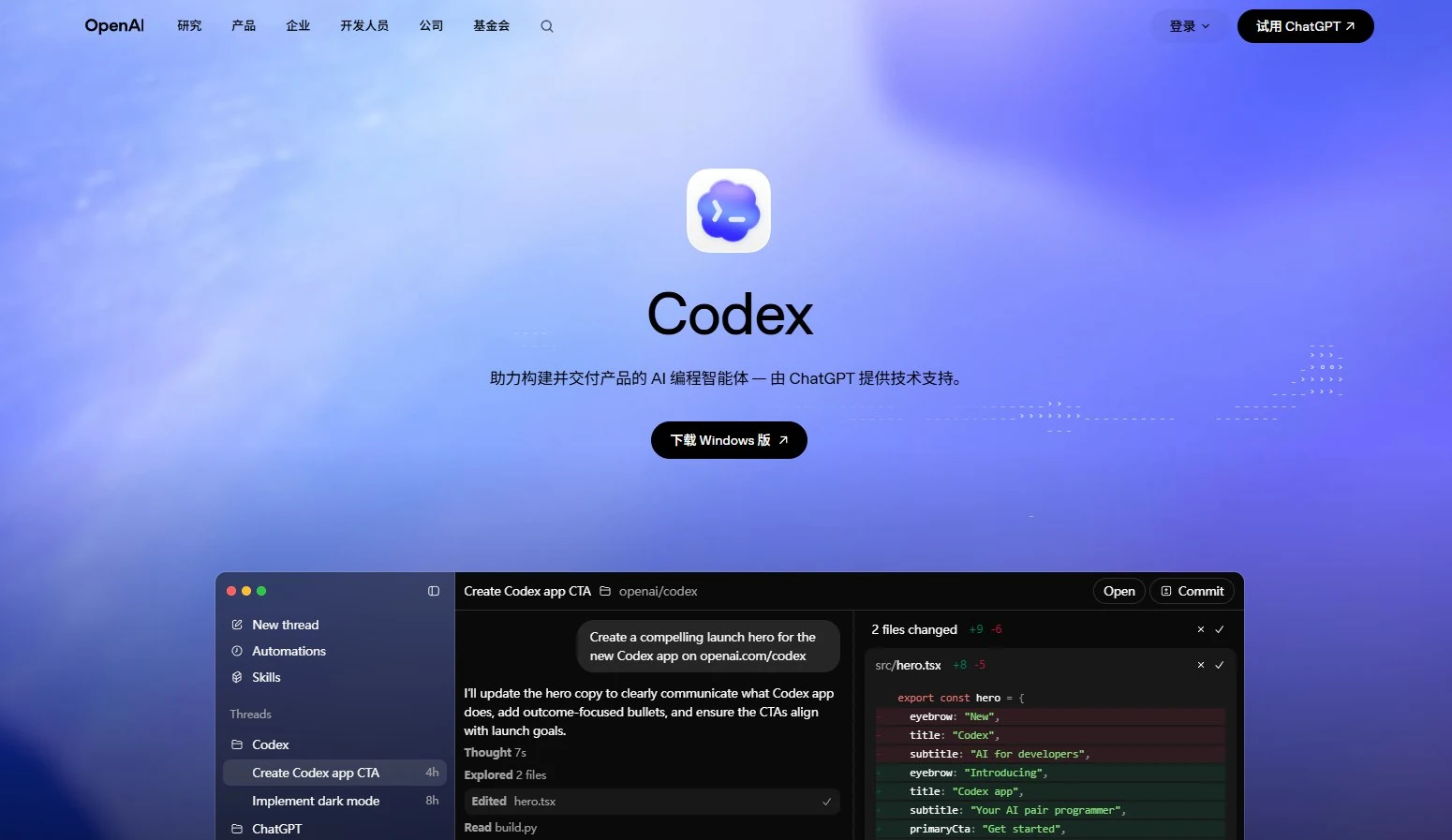
Codex 更强大的 AI 编程助手,适合结合本地项目、API 中转站和多模型账号池进行自动化开发。
Codex 这段时间的存在感明显变强了。很多人一开始只是把它当成 ChatGPT 里的代码工具,但真正装到本地之后会发现,它已经更像一个能读项目、能操作目录、能结合上下文处理工程任务的 AI 智能体。
这篇文章结合本期视频内容,整理一套完整的 Codex 使用思路:先讲官方账号怎么用,再讲为什么要自建第三方 API 中转站,最后重点补充 Windows 本地 Codex 如何通过配置文件对接第三方 API。
一、为什么 Codex 这次值得单独讲
目前常见的 AI 编程智能体包括 OpenClaw、Claude Code、Hami、Codex 等。不同工具的定位略有差异,有些偏消息渠道,有些偏开源自动化,有些偏本地工程操作。
Codex 的优势在于它和 OpenAI 生态绑定更紧,尤其是 ChatGPT 账号、模型能力、多模态能力、桌面端体验都能串起来。对于国内用户来说,只要网络链路稳定,Codex 的完整度和商业化成熟度都比较高。
视频里演示了一个很基础的例子:让 Codex 查看本地 Z 盘空间。这个操作看起来简单,但它说明 Codex 不是单纯网页聊天,而是可以在本地环境里读取信息、分析目录、理解项目结构。
二、官方方式:直接登录 ChatGPT 账号使用 Codex
最简单的方式就是直接下载 Codex 桌面端,然后登录自己的 ChatGPT 账号。Windows 版本可以从 Codex 官网下载安装,安装后会走 Windows 自带商店的安装/更新逻辑。
登录账号后,Codex 就能直接使用官方额度。和 Claude Code 这类必须订阅才能完整使用的工具不同,Codex 当前账号覆盖面更宽。当然,如果是高频使用,建议至少使用 ChatGPT Plus 这类订阅,这样日常个人开发、写脚本、改项目基本够用。
需要注意的是,大厂模型现在普遍采用类似“五小时重置”的额度策略。如果任务量很重,在一个周期内用完额度,就需要等下一轮重置。
三、Codex 的本地项目体验
Codex 和网页版 ChatGPT 最大的区别,是它可以围绕本地项目工作。你可以把它限定到某个目录,比如一个面板项目、网站项目、脚本项目,然后直接问它:这是什么项目?项目结构是什么?有哪些技术栈?缺什么能力?
视频中 Codex 识别到了 HTML、CSS、JS 等文件类型,并分析出系统监控、Docker 管理、网站管理等功能模块。它的好处是可以把注意力集中在当前项目目录,不需要全盘搜索,效率会更高。
不过也要理解,智能体和普通聊天不同。它需要读取文件、思考、执行检查,所以速度不会像网页聊天那样即时。如果网络链路不稳,还可能出现超时。
四、为什么要自建第三方 API 中转站
直接用官方账号当然最省事,但也有几个限制:
- 只能使用当前登录账号的额度;
- 国内网络访问官方接口可能不够稳定;
- 多个账号额度无法统一管理;
- 想接入其他模型时不够灵活。
所以如果你有多个账号,或者希望把 Codex、Claude Code、Gemini CLI、Antigravity 等工具统一到一个入口,就可以考虑自建 API 中转站。
视频中演示的是通过服务器部署 CCProxy API / Super2 API 一类中转服务,把多个账号接入后台,然后给本地 Codex 提供统一的 API 地址和 Key。
五、服务器端:搭建 API 中转站的基本流程
视频里使用莱卡云服务器作为演示环境。整体流程如下:
- 准备一台海外或网络环境合适的 VPS;
- 运行科技 Lion 一键脚本;
- 在应用市场中选择 CCProxy API;
- 执行安装并设置后台登录密码;
- 进入中转站后台;
- 清理默认配置,生成自己的 API Key;
- 添加 Codex / Claude Code / Gemini CLI 等账号;
- 查看额度是否正常识别。
安装完成后,系统会给出一个公网访问地址。这个地址理论上可以直接作为 API URL 使用,但如果是长期使用,更建议绑定域名并开启 HTTPS。
六、为什么建议绑定域名和 HTTPS
直接使用 IP 加端口访问虽然方便,但不适合长期使用。主要原因是:
- HTTP 没有证书,安全性较差;
- 部分客户端或工具对 HTTPS 支持更友好;
- 域名更容易迁移服务器;
- 后续可以接入 Cloudflare 做 DNS 管理和边缘能力。
视频中使用 Cloudflare 接管域名,然后添加一条 A 记录,把子域名解析到服务器 IPv4 地址。这里要注意,初学者建议先关闭 Cloudflare 的橙色云代理,只做 DNS 解析。否则如果没有配置好代理、防火墙、端口和 SSL,可能导致中转站无法访问。
域名解析完成后,在脚本中绑定刚才的域名,脚本会自动安装 Nginx、配置反向代理,并申请 SSL 证书。证书申请失败时,通常要检查服务器防火墙、服务商安全组、80/443 端口是否放行。
七、第三方 API 的 Codex 配置方式
这是本文重点。中转站搭好以后,本地 Codex 要通过配置文件改成走你的第三方 API 地址。
1. 找到 Codex 配置目录
在 Windows 上,先退出 Codex,确保程序完全关闭。然后进入当前用户目录下的 Codex 配置目录。通常需要处理两个文件:
config.toml:Codex 主配置文件;auth.json:API Key 或认证信息存放文件。
如果你不确定目录位置,可以在资源管理器里搜索 Codex 目录,或者参考视频中的路径演示。操作前建议先备份原文件,避免配置错误后无法恢复。
2. 配置 auth.json
auth.json 用来存放你的第三方中转站 API Key。示例结构如下:
{
  "OPENAI_API_KEY": "你的中转站 API Key"
}
这里的 Key 不是官方 OpenAI Key,而是你在 CCProxy API / Super2 API 后台生成的 Key。不要把真实 Key 发到公开群、评论区或文章里。
3. 配置 config.toml
config.toml 用来告诉 Codex:使用哪个模型、哪个服务商、哪个 API 地址,以及采用什么通信协议。视频中补充的第三方 API 配置示例如下:
model_provider = "OpenAI"
model = "gpt-5.5"
review_model = "gpt-5.5"
model_reasoning_effort = "xhigh"
disable_response_storage = true
network_access = "enabled"
windows_wsl_setup_acknowledged = true
model_context_window = 1000000
model_auto_compact_token_limit = 900000

[model_providers.OpenAI]
name = "OpenAI"
base_url = "https://你的中转站域名/v1"
wire_api = "responses"
requires_openai_auth = true
其中最关键的是 base_url。它要改成你自己的中转站地址,比如:
base_url = "https://cliapi.example.com/v1"
注意末尾的 /v1 不要漏掉。很多接入失败的问题,都是因为 API 地址格式不完整。
4. 各字段含义说明
model_provider = "OpenAI":让 Codex 使用 OpenAI 兼容服务商配置;model = "gpt-5.5":默认调用的模型;review_model = "gpt-5.5":代码审查或辅助判断时使用的模型;model_reasoning_effort = "xhigh":推理强度设置,任务复杂时可以更稳;disable_response_storage = true:尽量关闭响应存储;network_access = "enabled":允许网络访问;wire_api = "responses":使用 Responses API 协议;requires_openai_auth = true:要求使用 OpenAI 风格认证,也就是从auth.json读取 Key。
5. 覆盖配置并重启 Codex
两个文件准备好以后,把它们复制到 Codex 配置目录并覆盖原文件。覆盖前再次确认 Codex 已经完全退出。如果没有退出干净,旧配置可能仍然被占用,导致修改不生效。
重新启动 Codex 后,随便发起一个请求测试。如果中转站后台出现小绿点、请求记录或 API 调用日志,就说明 Codex 已经通过第三方 API 登录并开始调用你的中转站。
八、常见问题排查
1. Codex 启动后还是走官方
优先检查配置文件是否覆盖到了正确目录,Codex 是否完全退出后再重启,base_url 是否写成了你的中转站域名。
2. 提示认证失败
检查 auth.json 里的 OPENAI_API_KEY 是否为中转站后台生成的 Key,Key 前后不要有多余空格,也不要把后台登录密码误填成 API Key。
3. 请求超时或无法连接
检查域名解析、服务器防火墙、安全组、Nginx 反向代理、SSL 证书是否正常。如果使用 Cloudflare 橙色云代理,建议先关闭代理测试,确认直连可用后再进一步配置。
4. 模型列表和额度不显示
如果走第三方 API,中转站后台可能无法像官方一样显示完整的官方额度页面。这是正常现象,重点看请求是否成功、日志是否有调用记录。
九、官方方式和自建中转站怎么选
如果你只是轻度使用 Codex,直接登录官方账号最省事。配置少、风险低、维护成本低。
如果你有多个账号、任务量比较大,或者希望把多个 AI 编程工具统一接入一个入口,自建中转站更灵活。它的优点是速度可能更稳定、额度可以集中管理、模型扩展更方便;缺点是需要服务器、域名、证书和一定维护成本。
十、总结
Codex 现在已经不只是一个代码问答工具,而是更接近本地工程智能体。它可以读取目录、理解项目、处理代码任务,也可以通过第三方 API 中转站获得更灵活的调用方式。
对普通用户来说,官方登录就够用;对高频开发者、自动化玩家和多账号用户来说,自建 API 中转站会更有发挥空间。关键是把服务器端、域名 HTTPS、Codex 本地配置这三步打通。
后续我会继续把相关配置文件和脚本整理出来,方便大家直接复制使用。
版权声明:
作者:KEJILION
链接:https://blog.kejilion.pro/openai-codex-api-gateway/
来源:科技lion官方博客【国内版】
文章版权归作者所有,未经允许请勿转载。



共有 0 条评论