
飞牛 NAS 装上 KPanel 是什么体验?内网多机管理、文件互传与分屏终端
飞牛 NAS 除了存照片、管理影音,还能不能成为家里 Linux 设备的运维工作台?这次我们在飞牛 fnOS 上体验 KPanel:从 SSH 安装、接入另一台内网主机,到双机文件管理、分屏终端和桌面主题,一起来看看实际操作体验。
体验环境说明:视频中的飞牛运行在 Windows 虚拟机里,画面包含 KPanel 1.26.0 及 1.28.0-rc.3 等不同版本和预览功能。以下是该演示的使用记录,不代表全部飞牛版本与 NAS 硬件的兼容性验证;界面和功能请以实际安装版本为准。
视频演示
无法播放?点击前往 B 站观看完整视频。
开始前:先保护好 NAS 上的数据
飞牛官网介绍 fnOS 基于 Debian 发行版开发,而 KPanel 是面向 Linux 主机的管理面板。两者能在视频中的测试环境一起运行,但这并不意味着可以直接套用所有通用 Linux 的系统维护操作。
- 优先在虚拟机或备用设备试用,先备份重要文件、配置和容器数据。
- 确认现有 Docker、网络、存储和应用的兼容情况。视频中曾提示 Docker 版本较旧并进行更新,这一步可能影响现有应用,重要 NAS 不要盲目照做。
- 保留飞牛默认系统设置;不要随意修改系统底层、批量更新软件包或执行清理脚本。
- 管理面板和 SSH 都具有较高权限,仅向可信网络开放,使用强密码并按需关闭不再使用的入口。
一、开启 SSH,连接飞牛
在飞牛系统设置中开启 SSH。视频使用默认的 22 端口;在 Windows 的 PowerShell 中,按实际用户名和内网地址连接:
ssh 用户名@飞牛内网IP首次连接时,请先通过可信渠道核对主机指纹,再确认连接。登录后,视频使用 sudo -i 进入 root 环境;账号需具备相应权限。密码输入时终端通常不会显示字符。
二、安装 KPanel 并初始化账号
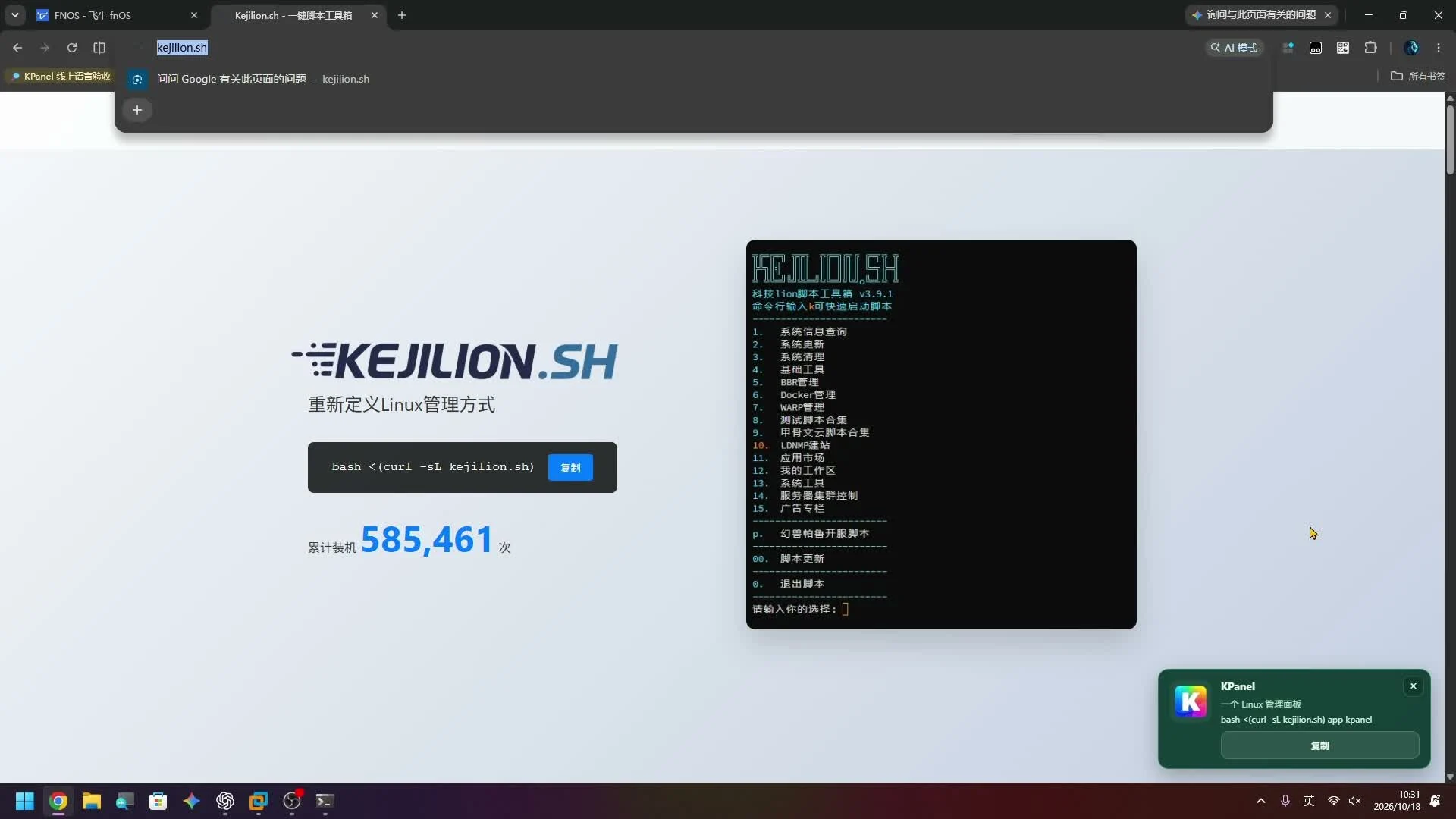
视频从 KPanel 官网进入安装流程。官方给出的命令如下,执行前请先确认来源、阅读项目文档并评估对现有系统的影响:
bash <(curl -sL kejilion.sh) app kpanel这是下载并以当前权限执行远程脚本的操作。视频选择安装并将面板端口设为 8865;实际端口应避开现有服务。完成后,通过安装提示的地址打开初始化页面,使用临时凭证创建强密码账号。不要公开初始凭证、接入码或管理地址。
三、从概览到 Docker:先看清当前状态
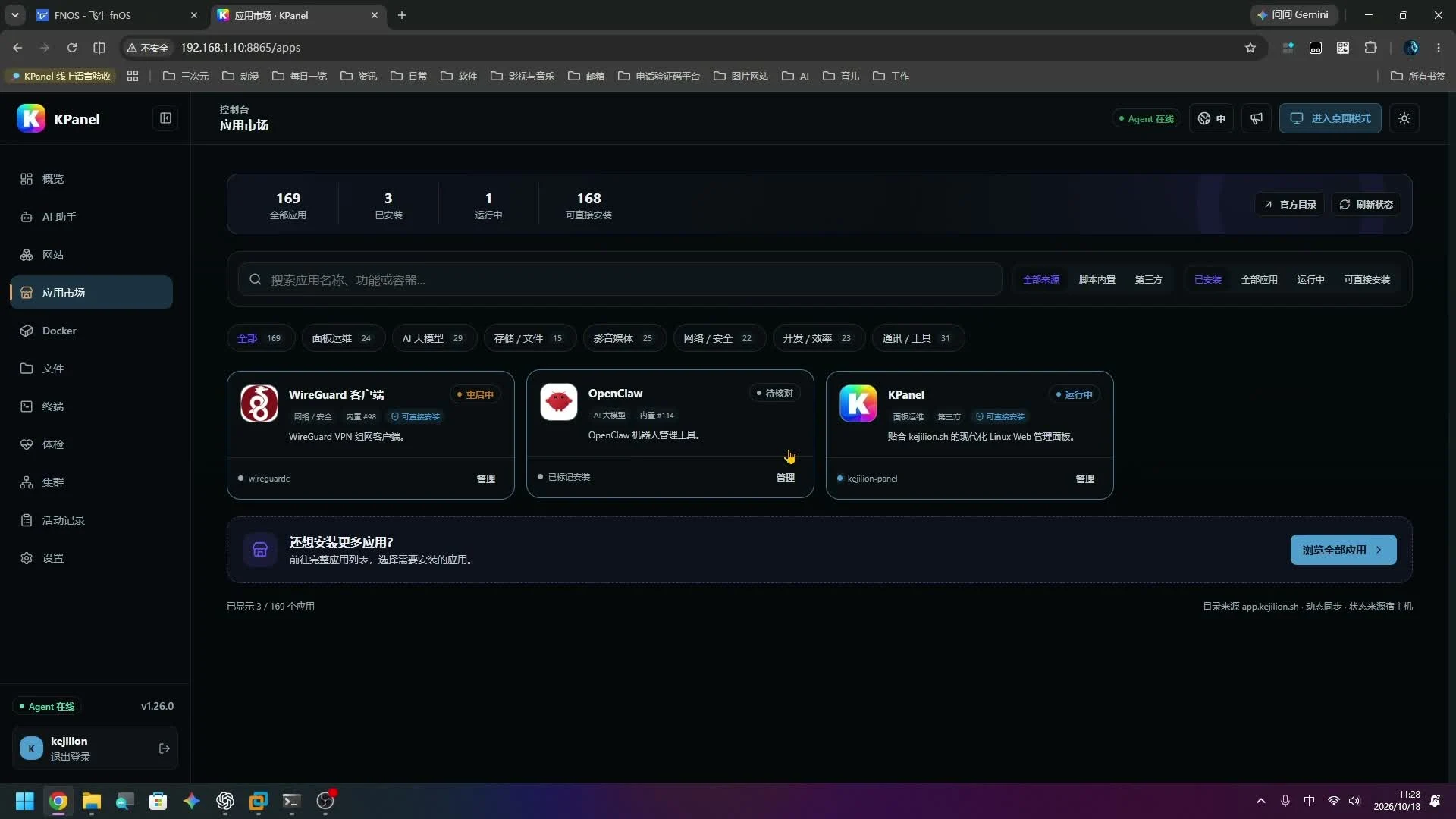
进入面板后,可以查看 CPU、内存、磁盘和网络等信息,也可以进入历史监控回看趋势。视频还展示了应用市场、Docker 容器状态及日志;其中一个 WireGuard 容器状态异常,这段画面不能视作组网成功的验证。
刚接入时建议先以查看状态和日志为主。删除应用、更新容器或执行维护命令之前,确认目标和备份,尤其留意挂载目录里的持久化数据。
四、HTTPS 与内网主机接入
视频在账户安全设置中演示自签 HTTPS。自签证书可以加密连接,但浏览器默认不信任它;警告不应无条件忽略,应先通过可信渠道确认连接的是自己的设备及证书指纹。需要更方便地验证身份时,可按实际环境配置受信任 CA 签发的证书。HTTPS 本身不等于访问控制,管理入口仍应限制来源。
接着在“集群”中添加另一台内网 Linux 主机,按照面板提示在目标主机上完成授权接入。接入命令和授权码相当于敏感凭证,请勿贴到公开文章或群聊。节点可用功能取决于版本、能力和授权范围,操作前核对目标主机。
五、双机文件管理:拖拽让数据流转更直观
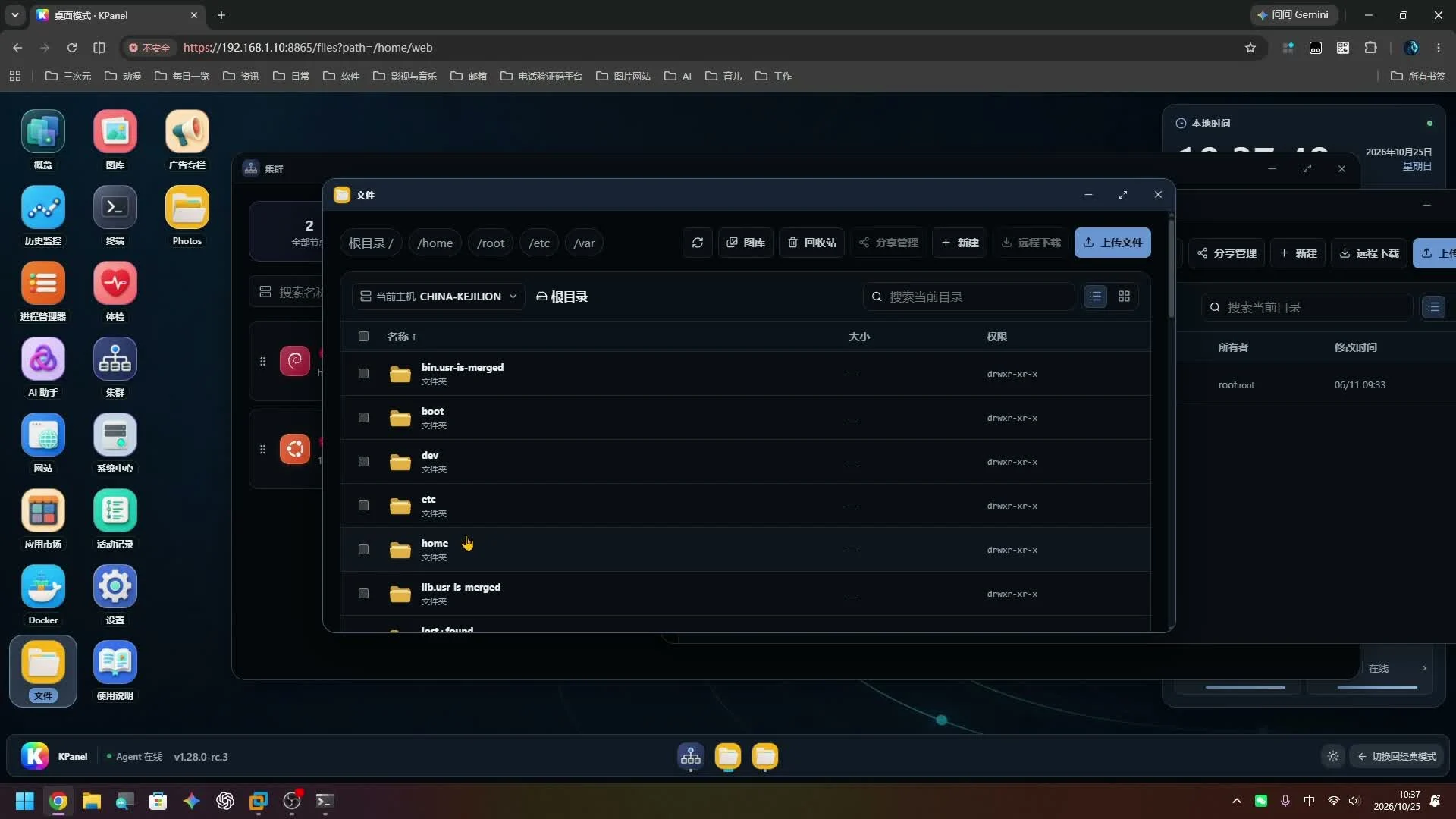
视频在文件管理器里打开本机和另一台已接入主机,演示将文件夹拖到另一侧。对于家庭实验室,这可以用来整理日志或传递配置文件,省去频繁切换多个工具。
传输前确认源和目标路径、权限与剩余空间;涉及重要数据时,先复制小文件验证,再核对内容。面板具备文件管理权限不意味着所有目录都适合直接修改。
六、分屏终端与批量执行
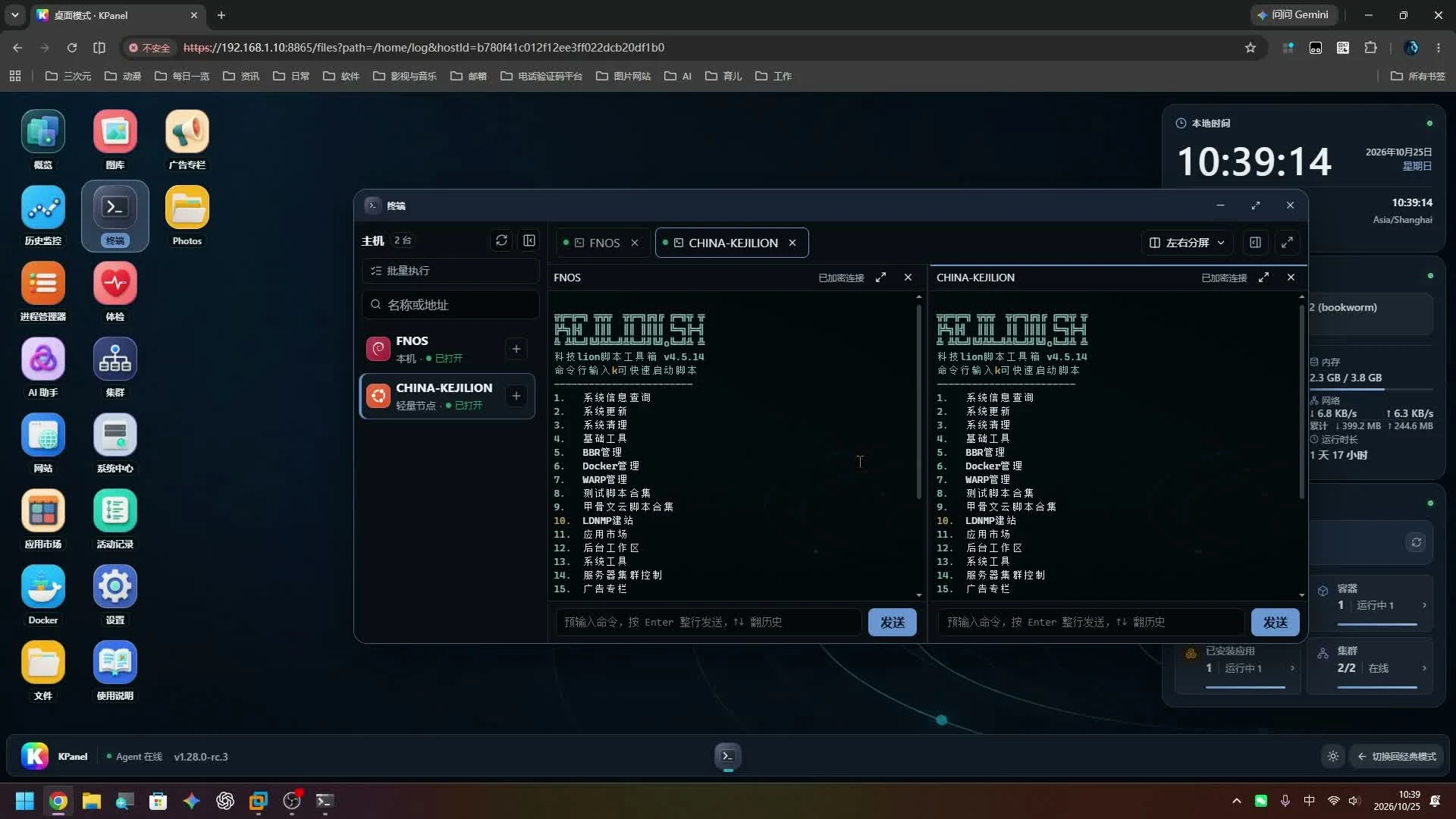
把飞牛和另一台 Linux 主机的终端左右并排,可以同时观察两台机器的输出。常用命令可保存到快捷命令;需要相同操作时,也可以在批量执行中选择多个目标,分别查看结果。
多主机操作最重要的是看清目标:先用只读命令确认主机,再在单台测试;重启、删除或更新等操作应逐台评估。视频中的系统更新属于演示,不建议照搬到存有重要数据的飞牛 NAS。
七、换个桌面:复古风与 3D 海景
实用功能之外,视频还展示了 KPanel 原生、Windows XP 和 Windows 98 风格,以及壁纸配色、通透模式和 3D 海景。场景日照会随动画变化;画面属于包含预览版的体验,实际可用主题以安装版本为准。
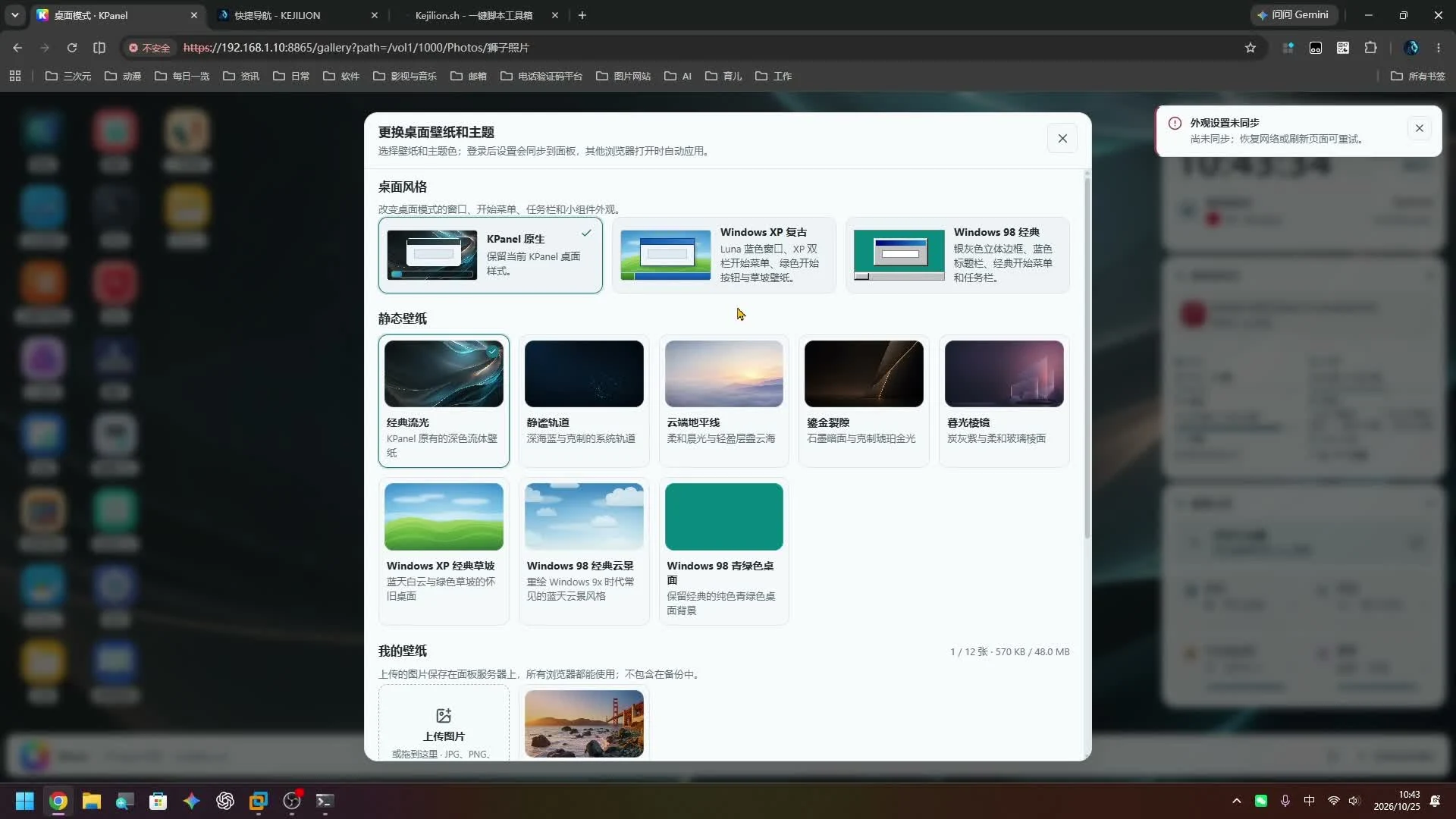
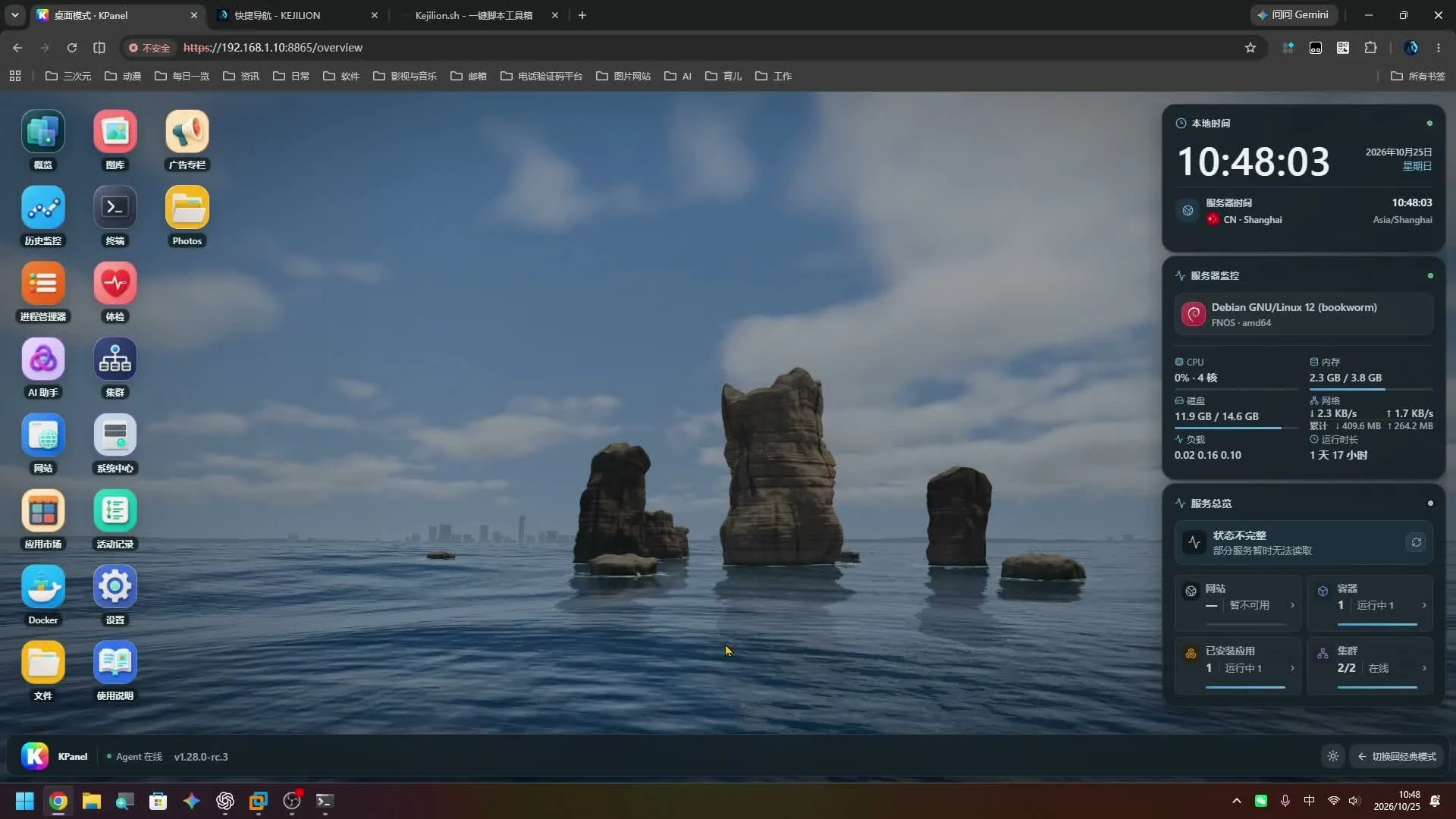
如果你喜欢简洁界面,也可以切回经典模式。对 NAS 来说,外观是加分项,稳定运行和数据安全始终是第一位。
写在最后
这次体验展示了一种家庭内网玩法:让飞牛承担存储任务,同时用 KPanel 观察和管理授权接入的 Linux 主机。先在测试环境验证安装和节点连接,再决定是否迁移到真实 NAS,会更容易控制风险。
参考:KPanel 官网与安装说明 · KPanel GitHub · 飞牛 fnOS 官网 · KPanel 集群监控教程
版权声明:
作者:KEJILION
链接:https://blog.kejilion.pro/kpanel-fnos-nas-lan-management-file-transfer/
来源:科技lion官方博客【国内版】
文章版权归作者所有,未经允许请勿转载。



共有 0 条评论