
KPanel 1.26.0 正式发布:四宫格终端、Docker 批处理、10 GiB 分享与十渠道告警
管理几台 VPS 时,最耗精力的往往不是某一条命令,而是不断切换窗口、重复选择对象、来回确认结果。KPanel 1.26.0 把这一类日常操作串得更顺了:终端可以分屏,Docker 可以批量处理,大文件可以分享,告警也能同时送往多个渠道。
本篇依据 2026 年 10 月 15 日发布的 1.26.0 正式版说明及科技 lion 的 NodeSeek 发布帖整理,重点介绍使用场景与升级注意事项,不作为独立性能实测报告。
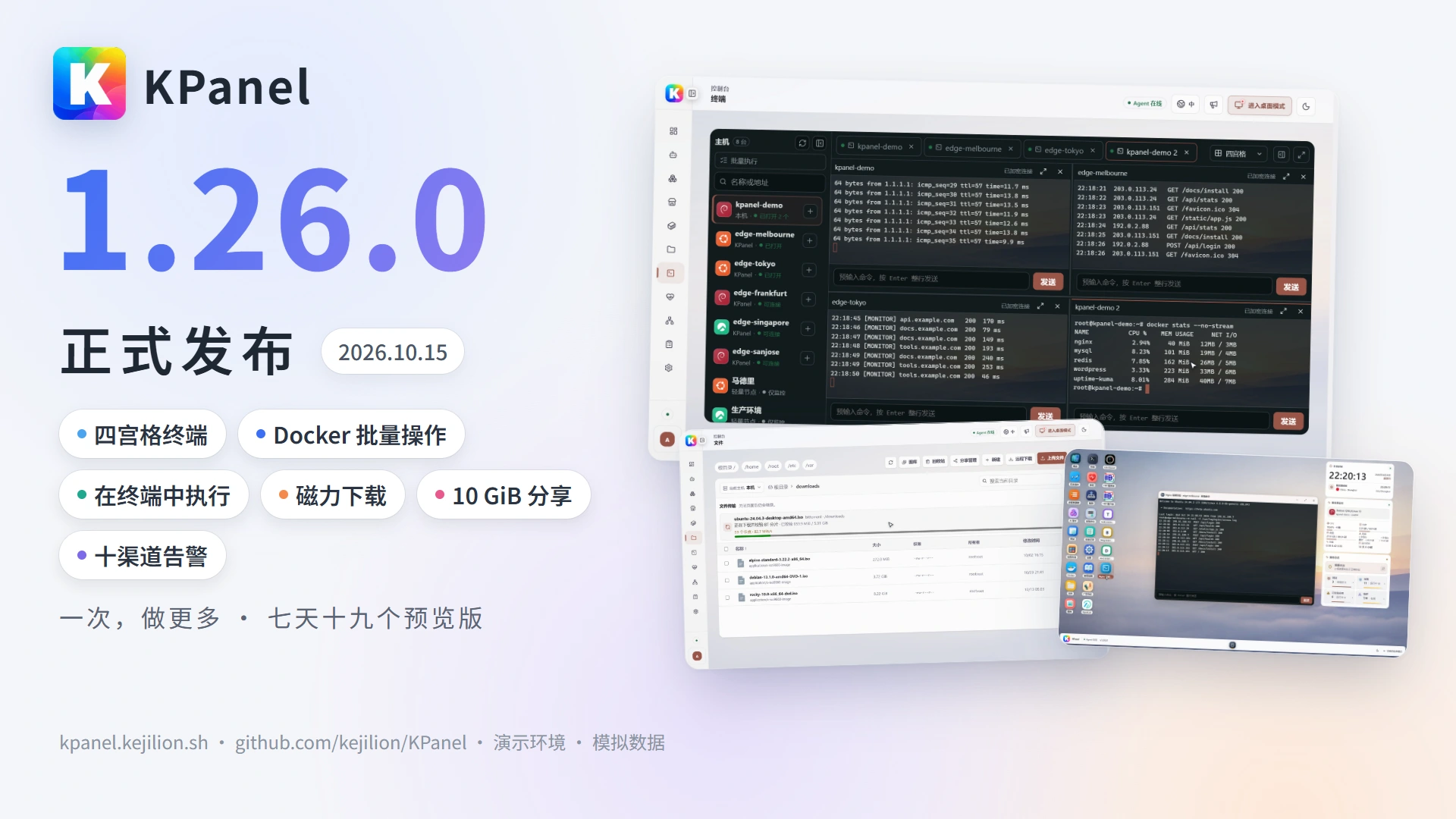
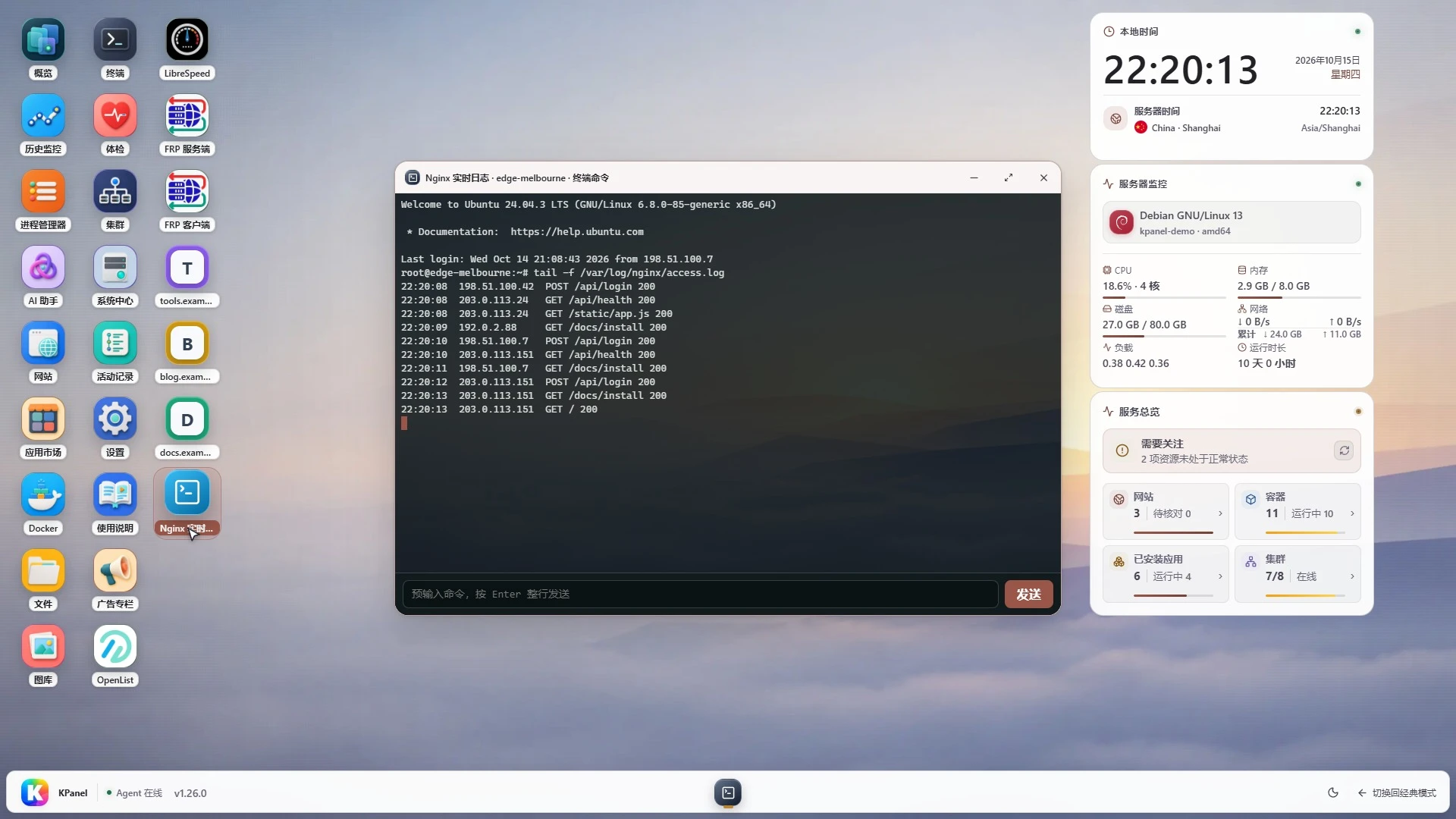
发布配图来自原帖,图内终端为演示环境与模拟数据,不代表本文实际操作过生产服务器。
一屏四终端:让排查过程留在同一个视野里
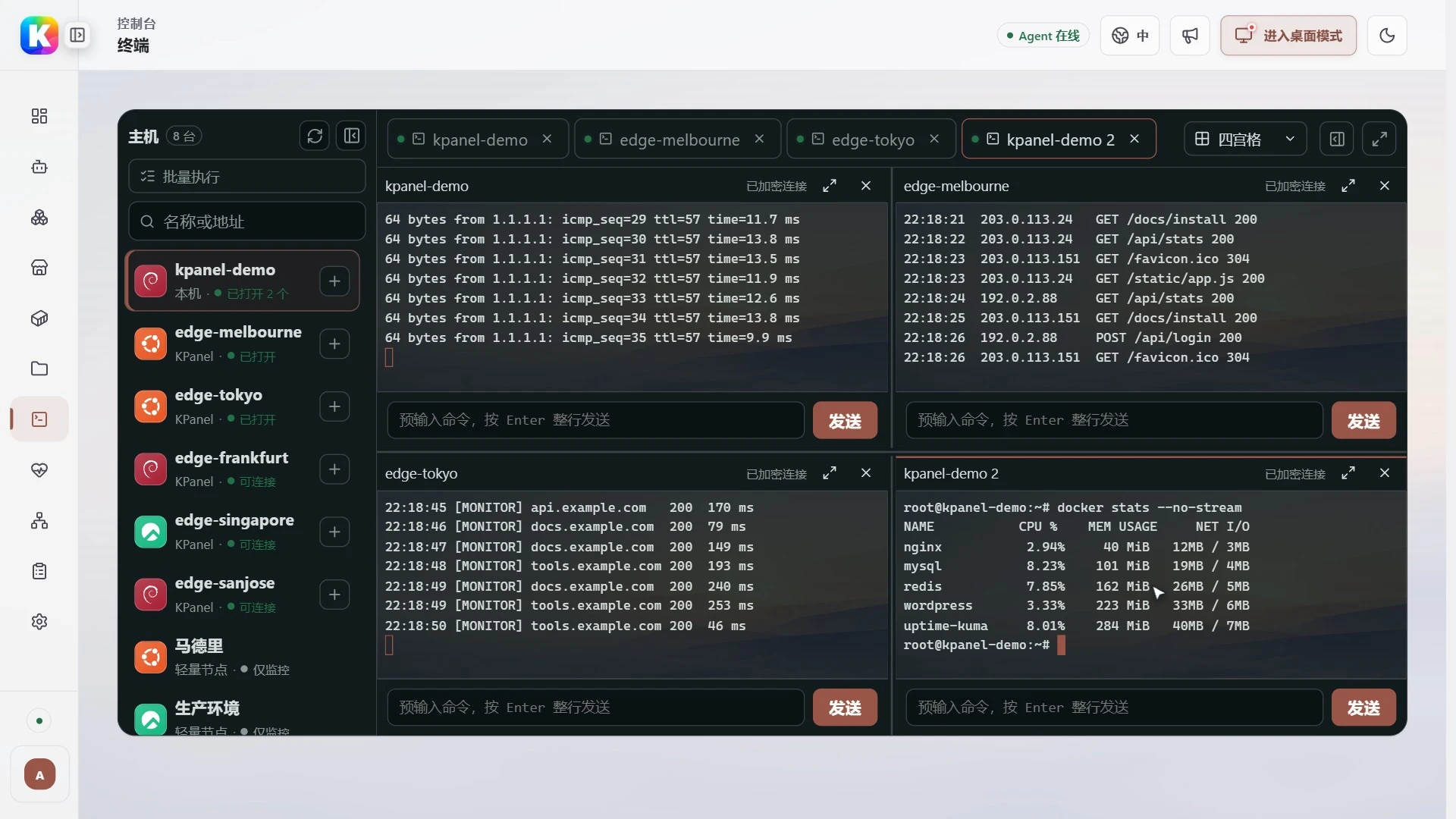
想象一个常见场景:网站访问慢了,你需要看入口日志、应用日志和主机负载。以前可能在几个窗口之间反复切换,现在可以把它们安排进同一块终端工作区。
新版支持单屏、左右、上下和四宫格布局,切换布局时保留已有会话;批量模式还支持用 Shift 连续选择主机。分屏适合并排观察,批量执行适合向多个目标下发任务,两者不要混为一谈。
我的建议是:先给每个窗口明确分工,执行前再核对主机名。涉及重启、删除和权限调整的命令,先在一台机器验证,再扩大范围。窗口多了,目标确认更不能省。
Docker 批处理:减少重复点击,也要看清操作对象
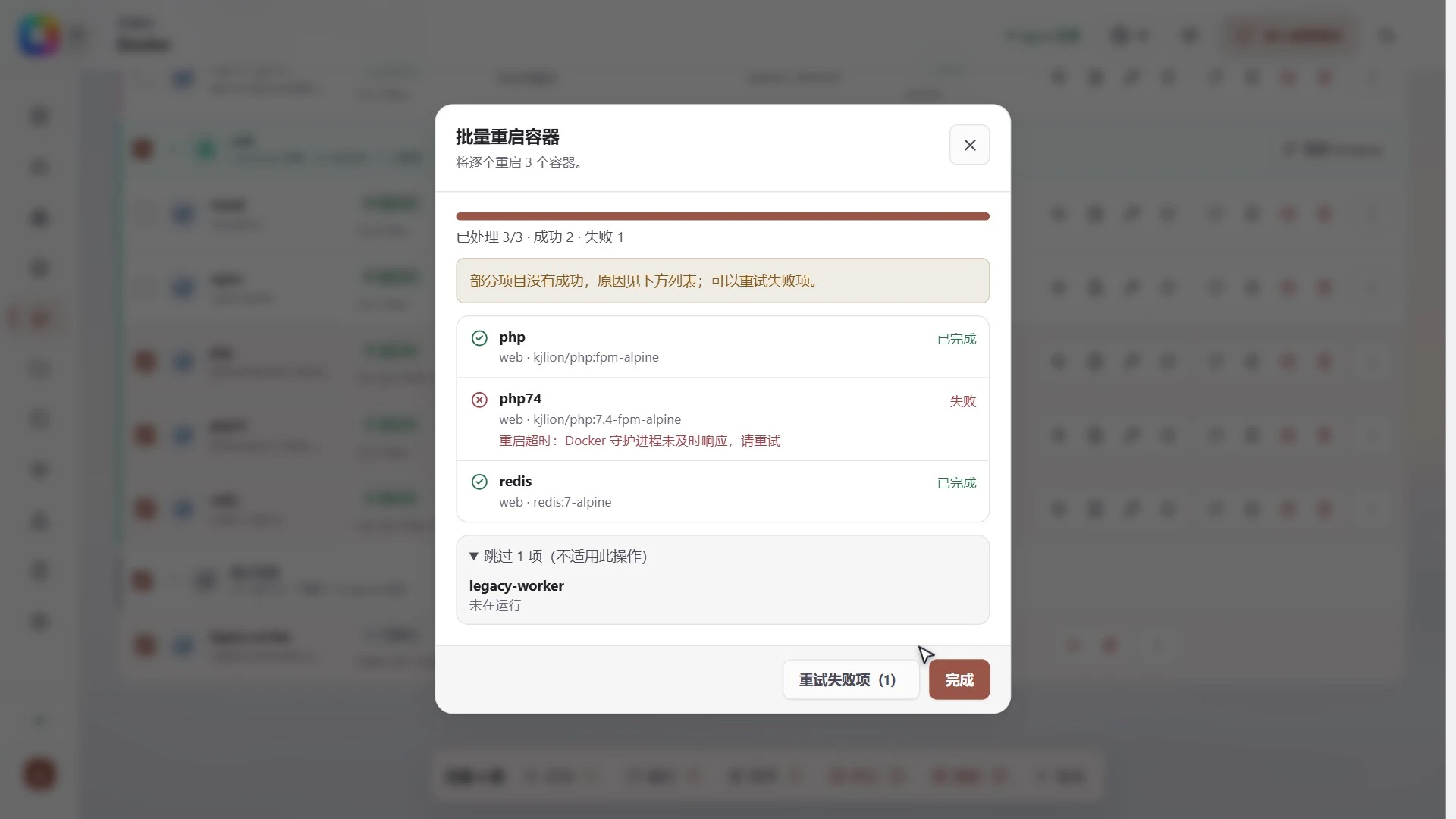
容器、镜像、网络与存储卷都加入了多选批处理。与逐个点击相比,这更适合处理一组相关资源。原帖还介绍了进度、跳过原因和失败项重试,让批量操作不只停留在“点一下”。
真正值得养成的习惯是:先检查列表,再执行,最后读结果。尤其不要把“清理不用的资源”理解成“选中全部删除”;存储卷可能承载数据库和上传文件,应先核对用途及备份。
从文件到终端,少走几次来回
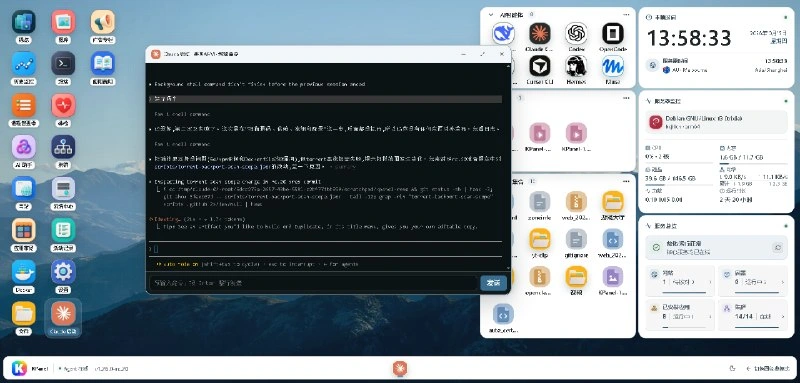
原帖展示了把脚本送入终端、从 Dockerfile 或 Compose 文件发起操作的入口。桌面快捷方式也能关联终端命令;配合新增的 systemd 服务管理,常用维护动作更容易放在手边。
比如维护一个自己的小项目,可以把“查看服务状态”“查看最近日志”作为高频入口。快捷方式节省的是寻找入口的时间,不应省略对命令内容和运行目标的检查。
磁力下载与 10 GiB 分享:先分清下载和对外分享
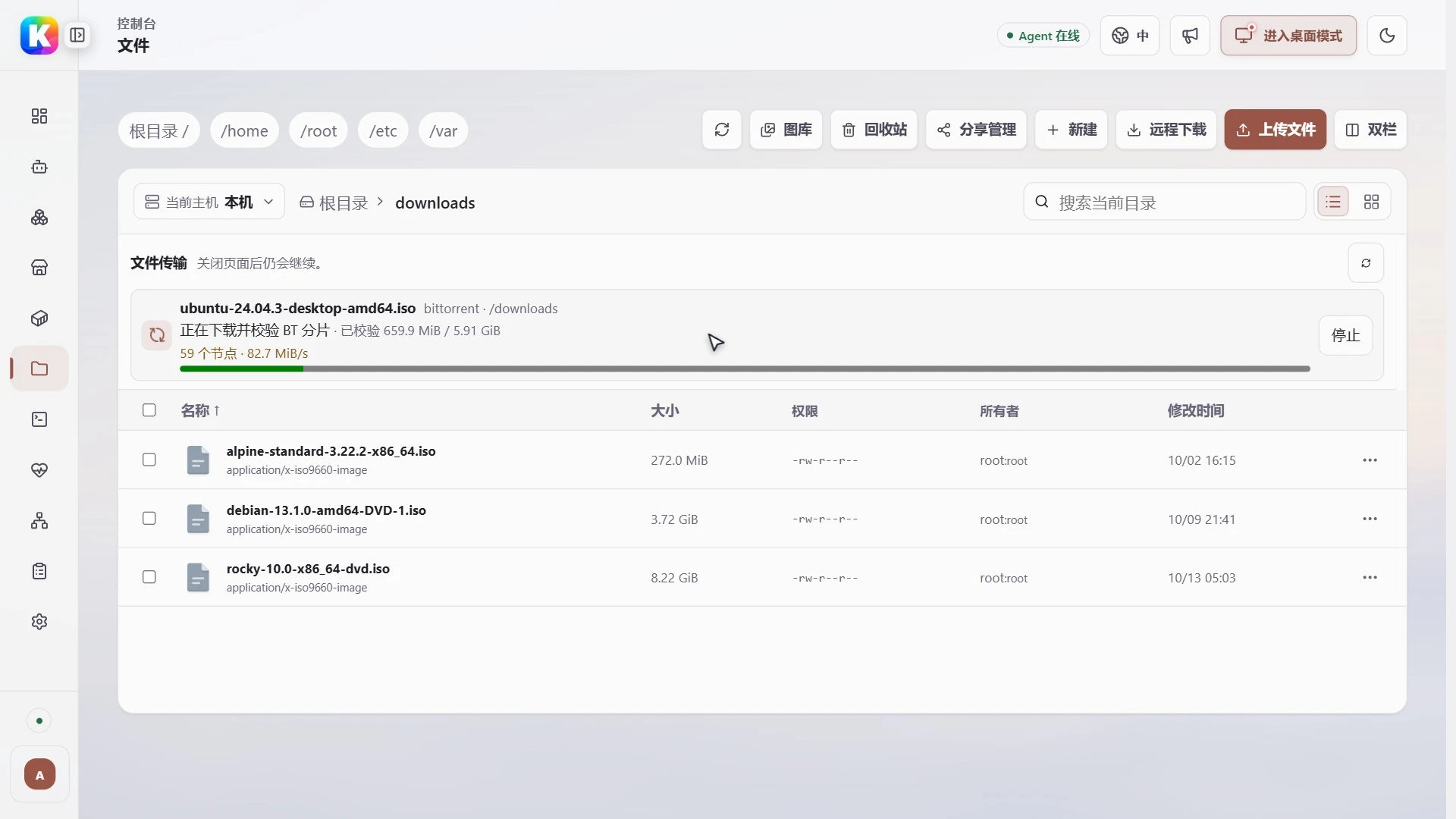
远程下载新增 .torrent 与磁力链接支持;文件分享容量上限则从 512 MiB 提高到 10 GiB。下载是把资源取回服务器,分享是把服务器上的文件开放给别人,二者不是同一个动作。
这让分发自己的安装包、项目归档或较大的素材更方便。不过,大文件仍会消耗磁盘、流量和传输时间;磁力任务也受资源可用性影响,不能把功能支持理解成速度保证。只下载、分享自己有权使用的内容,分享前检查压缩包中是否混入密钥和备份配置。
十渠道告警:消息可以多路送达
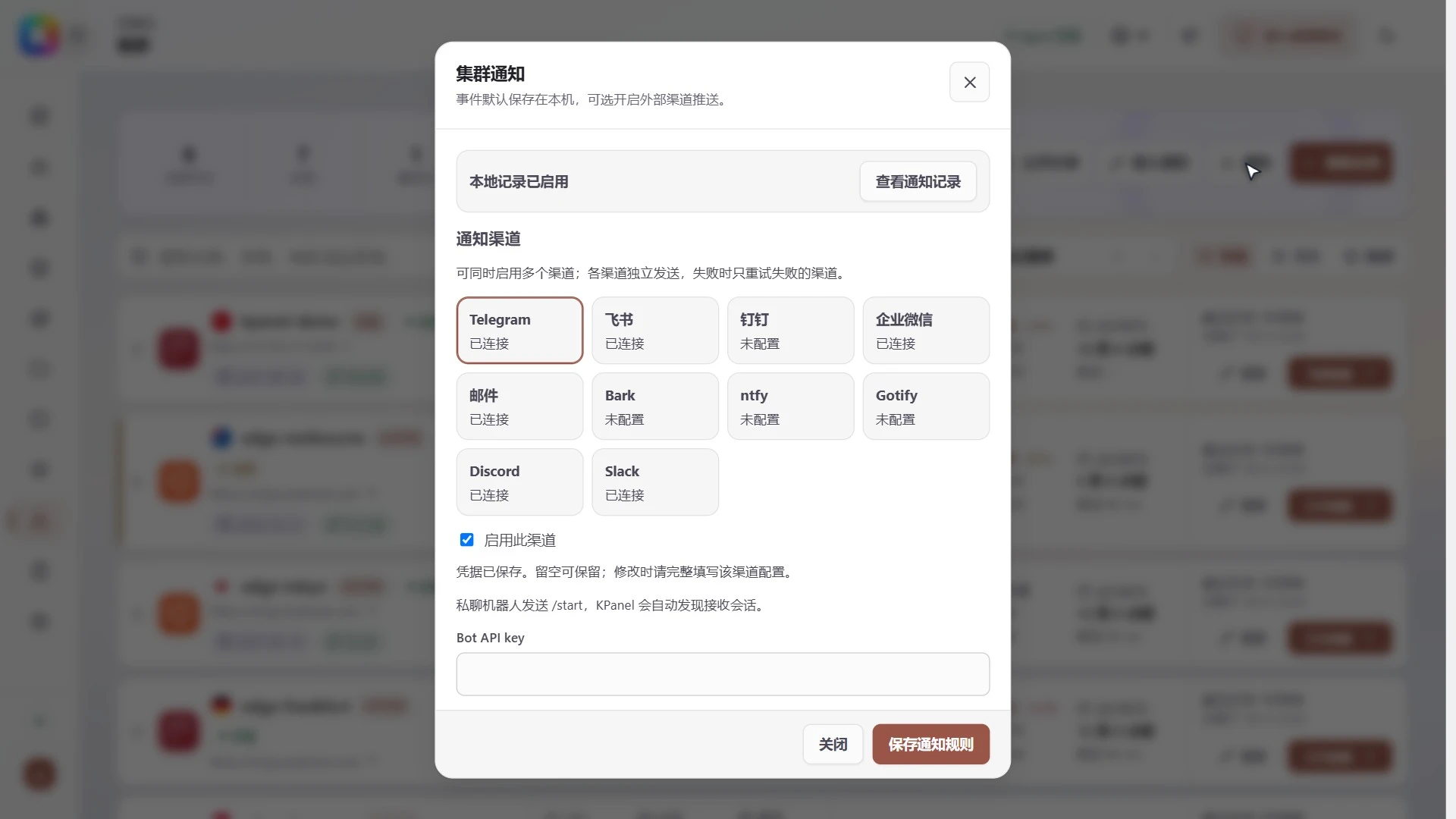
1.26.0 的重要变化是支持多渠道同时投递,并新增邮件、Bark、ntfy、Gotify、Discord 和 Slack。加上已有的 Telegram、飞书、钉钉、企业微信,告警入口更灵活。
个人用户可以按习惯选择手机通知;团队则可以把工作消息送到协作工具。建议逐个使用渠道测试确认能够收到,再启用正式告警。多渠道不等于必须全开:过多重复消息容易掩盖真正需要处理的问题。
还有哪些值得留意的小更新?
新版也补上了图库与办公文档基础预览、编辑等能力。Word 的段落与表格文字、Excel 的单元格定位与公式栏,让一些小修改不用再反复下载上传。这里的关键词是基础:复杂排版或重要表格,仍建议保留原件并用合适的办公软件复核。
升级之前,这几项一定要检查
- Panel 与 Agent 配套升级:10 GiB 分享需要两端配合,旧 Agent 仍有 512 MiB 限制。
- 检查已有反向代理:正式发布说明要求应用
proxy_read_timeout 360s,并在nginx -t通过后重载。请修改对应站点配置,不要不加区分地覆盖整个 Nginx 配置。 - 确认平台边界:正式版轻量节点仅支持 Linux,预览阶段的 Windows 节点、PowerShell 和 RDP 功能已移除。
- 保留退路:记录旧版本,备份 Panel 数据、自定义主题和通知配置。退出预览版计划不等于自动降级。
- 升级后逐项验证:确认节点在线、终端可用、文件能传输、通知测试成功;本地主题 ZIP 只使用可信来源。
已安装用户可从面板版本入口进入更新,或使用 kejilion.sh 应用市场的升级流程。具体操作与例外条件,请以 1.26.0 发布说明为准。自动备份或回滚机制不应替代你自己的重要数据备份。
新用户如何开始?
先阅读官网的环境要求,在适合测试的 Linux 主机上,以 root 身份按官方入口安装:
bash <(curl -fsSL https://kejilion.sh) app kpanel这是下载并执行远程脚本的命令,会对主机进行安装配置;请先确认脚本来源与运行环境。生产使用前备份现有配置,为管理入口配置 HTTPS、强密码和访问控制。
这次更新最值得关注的,不只是多了多少按钮,而是同一件事需要多少次切换。先挑一个你每天都会用到的场景——并排看日志、整理容器或传一个大文件——从小范围验证开始,更容易判断这些变化是否真正改善了自己的工作方式。
相关链接:本次更新视频 · GitHub 项目 · NodeSeek 原帖与讨论
版权声明:
作者:KEJILION
链接:https://blog.kejilion.pro/kpanel-1-26-0-release-terminal-docker-file-sharing-alerts/
来源:科技lion官方博客【国内版】
文章版权归作者所有,未经允许请勿转载。



共有 1 条评论