
甲骨文云 ARM 4核24G 部署 OpenClaw 实战:一键管理命令、实例创建与 Telegram 接入全流程
最近这期视频,核心就是一件事:把 OpenClaw 部署到甲骨文云 Oracle Cloud 免费 ARM 机器上,并且把这台免费机器真正变成能长期“养龙虾”的 AI 常驻节点。
如果你手里正好有甲骨文云账号,尤其是已经拿到 ARM 4核24G 资源,这一套其实非常适合跑 OpenClaw。内存大、可持续、免费额度高,而且后续不管是接 Telegram、飞书,还是挂 TTS、技能库、记忆组件,都会比很多轻量 VPS 更从容。
这篇文章就把视频里的核心内容整理成一篇可直接照着做的图文版,同时补上命令、注意事项和适合新手理解的说明。
配套视频
- 主视频:https://youtu.be/bAVr_FH34qE
- 注册成功经验分享:https://youtu.be/H6mmqKUo9DA
一键安装 OpenClaw 的命令
bash <(curl -sL kejilion.sh) app OpenClaw如果你已经登录到甲骨文云服务器,并准备好一个干净的 Ubuntu 系统,直接运行上面这一条即可进入 OpenClaw 的一键管理与安装流程。
它的好处是:
- 不需要自己手搓长流程安装命令
- 可以直接进入统一管理界面
- 后续更新、重装、调整配置也更方便
- 适合反复测试和多机部署
为什么甲骨文云 ARM 4核24G 很适合 OpenClaw
视频里提到的重点非常明确:甲骨文云免费额度里,ARM 实例是最适合拿来长期跑 OpenClaw 的资源之一。
- 内存足够大:OpenClaw 不只是聊天,还会挂接工具调用、消息通道、TTS、技能、记忆和脚本任务。
- ARM 免费资源性价比高:4核24G 这种配置,拿来做长期常驻服务非常舒服。
- 200G 免费存储可以灵活分配:引导卷空间比很多小 VPS 更从容。
- 适合长期 AI 节点:不是临时跑一下,而是长期可用。
第一步:创建适合 OpenClaw 的 Oracle Cloud 实例
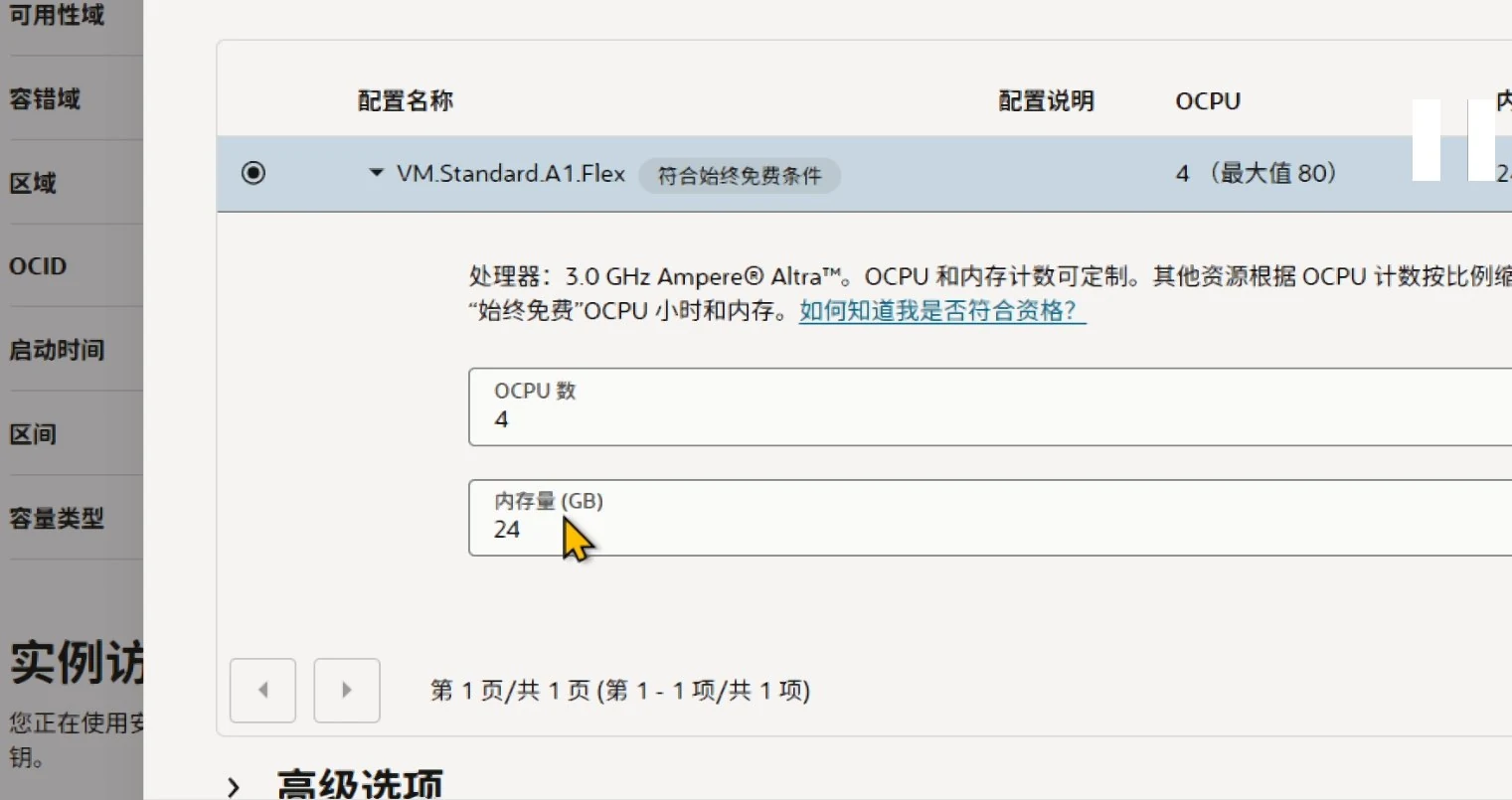
根据视频内容,创建实例时建议优先这样选:
- 系统:Ubuntu 24.04
- 架构:ARM
- 理想配置:4 核 CPU + 24G 内存
- 引导卷:建议至少 50G,更宽松一点可以直接拉到 100G
视频里也演示了一个很现实的问题:即使账号已经升级,也不一定随时都能抢到 4核24G 现成容量。尤其是热门区,比如新加坡,资源经常紧张。
所以更稳的策略是:
- 能直接开 4核24G,就一步到位
- 如果没有容量,先开 1核6G 也可以演示、测试和先部署
- 后面有容量时再直接扩容到 4核24G
这点很关键:先上车,再等资源,不要因为抢不到满配就一直卡住。
第二步:如果原系统不干净,建议重装纯净 Ubuntu
视频里一个非常实用的点,就是不要迷信云厂商默认系统镜像。
- 防火墙规则
- 安全组件
- 监控服务
- 一些不必要的预装内容
这些东西对新手来说,后面经常会变成排障噩梦。所以更推荐的做法是直接重装成 Ubuntu 24.04,从一个干净系统开始部署 OpenClaw。
如果重装时卡住,视频里还提到一个很关键的经验:优先检查 IPv6 问题。 如果某些流程一直卡死,可以尝试改成 IPv4 优先。
第三步:通过 SSH 登录服务器
实例创建好之后,拿到公网 IP,使用你熟悉的 SSH 工具登录即可。无论是 FinalShell、Xshell,还是原生命令行都可以。
连接之后,建议第一时间做三件事:
- 修改默认密码
- 确认当前系统版本
- 确认后面执行安装命令的用户环境是否正确
第四步:使用 kejilion.sh 一键管理 OpenClaw
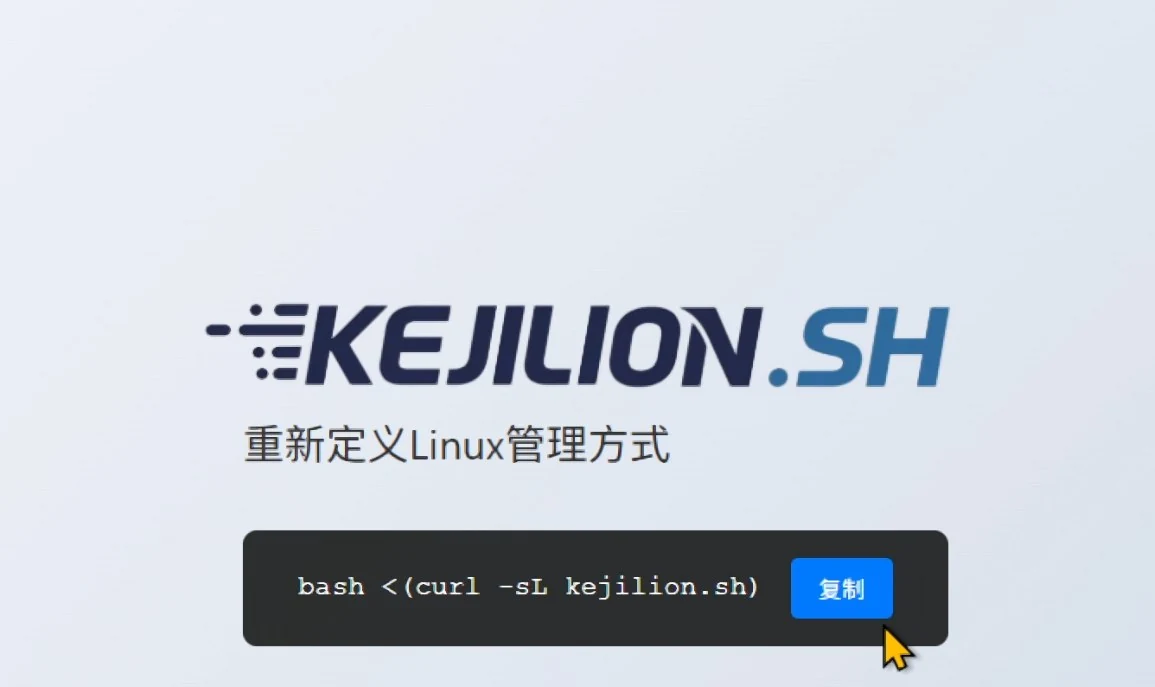
bash <(curl -sL kejilion.sh) app OpenClaw这里的重点不是“只装一次”,而是它后面会成为你的 OpenClaw 管理入口。
- 初始化 OpenClaw
- 配置模型
- 接入 Telegram / 飞书
- 开启或调整 TTS
- 管理更新与重装
- 做后续维护
第五步:接入模型,视频里演示的是 MiniMax M2.5
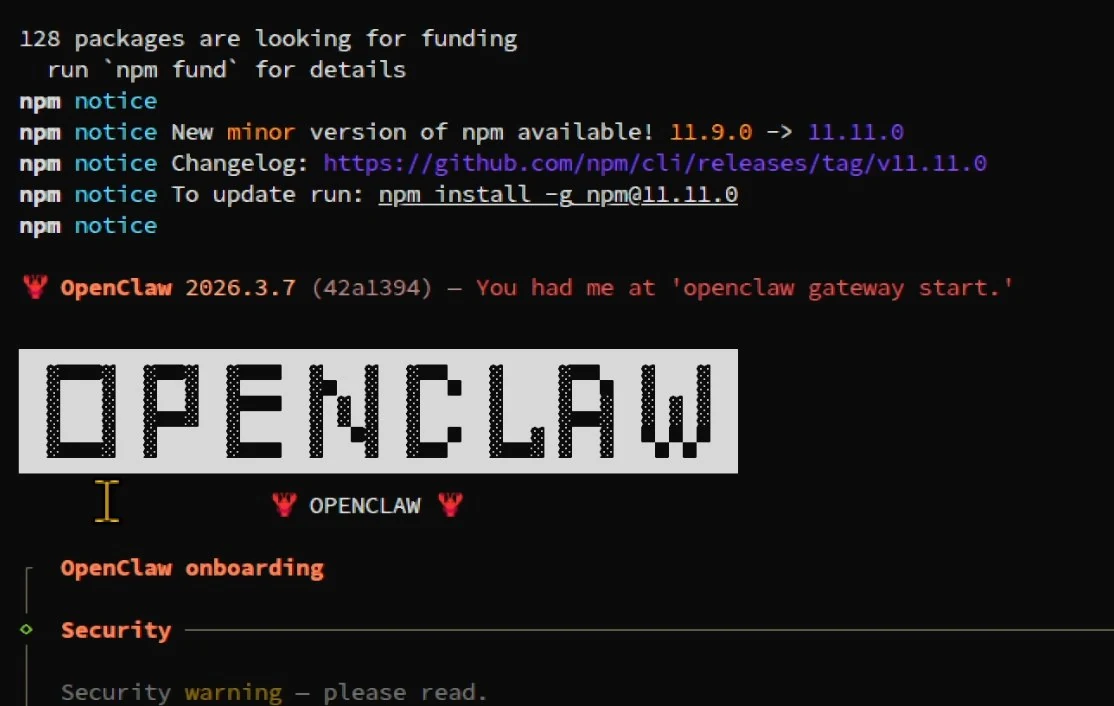
这期视频里,模型部分演示用的是 MiniMax M2.5。整个思路也很适合普通用户:去对应平台获取 Key,在 OpenClaw 初始化时填入,让 OpenClaw 直接接入对应模型服务。
第六步:接入 Telegram,做成真正可聊天的 AI 助手
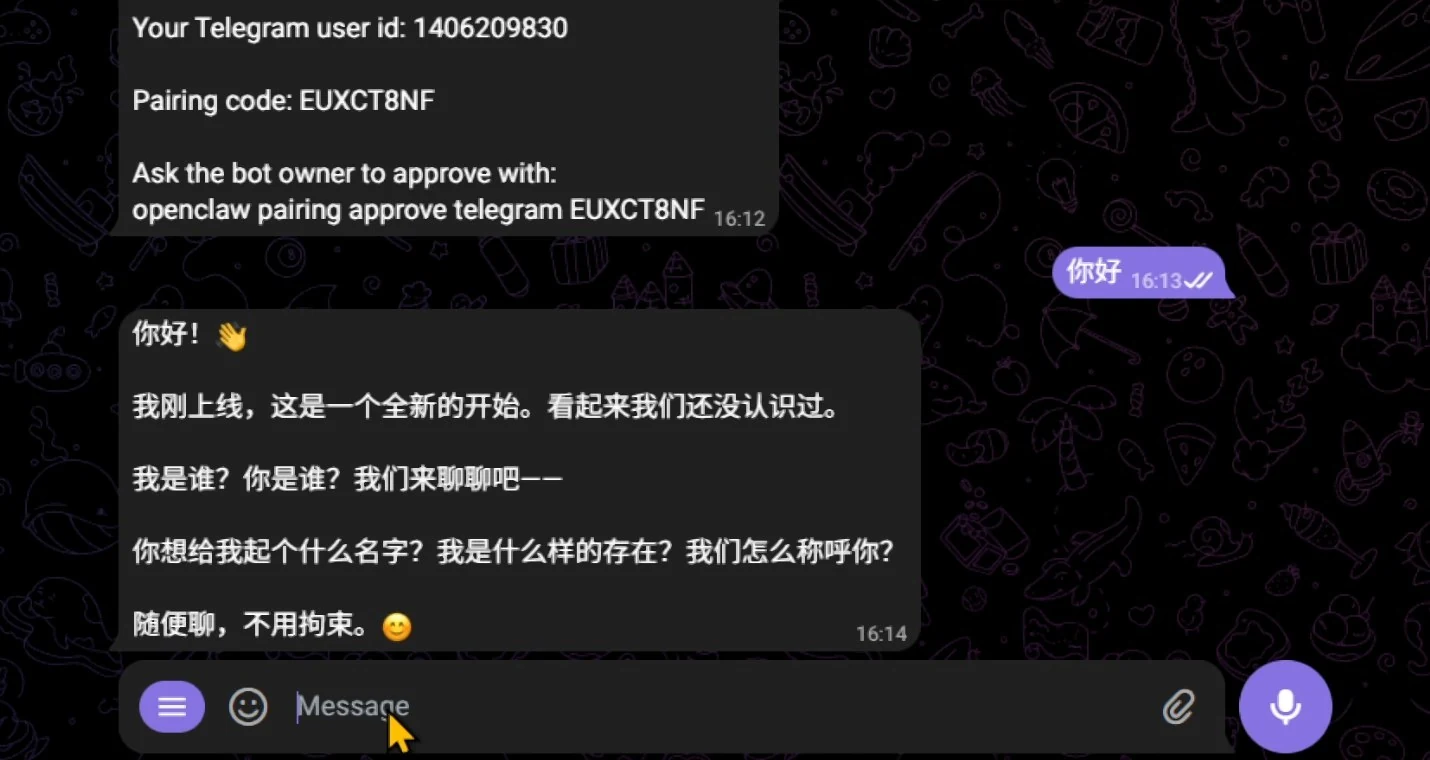
视频里接入消息通道演示的是 Telegram,基本流程就是:
- 在 Telegram 中找到 BotFather
- 创建一个新的机器人
- 拿到 Bot Token
- 在 OpenClaw 初始化流程里填入 Token
- 让 OpenClaw 与 Telegram 账号完成绑定
绑定完成之后,你就可以直接在 Telegram 里和这个机器人聊天。
视频里也顺手提到了一个现实经验:如果你主要在国内使用,飞书通常会更稳定。
第七步:利用技能和记忆,把 OpenClaw 从聊天机器人变成长期助手
OpenClaw 真正强的地方,从来不只是能聊天,而是它还能继续叠加:
- 记忆能力
- 技能扩展
- 工具调用
- 语音播报
- 外部消息通道
- 定时任务和自动化
视频中提到的几个方向都很实用:
- AI-Skills:给机器人补执行力
- TTS 语音播报:移动场景下特别实用
- 记忆与初始化思路:把常用技能、踩坑点和验证过的配置沉淀下来
视频里几个非常实用的经验总结
- 抢不到 4核24G,不代表不能开始:先开 1核6G 跑通流程,后面再扩容。
- 引导卷空间不要太抠:建议一步留够。
- 重装纯净 Ubuntu,能少踩很多坑。
- Telegram 适合演示,飞书适合很多国内场景。
- OpenClaw 最有价值的是后续扩展能力。
注册 Oracle Cloud 时的补充建议
如果你还没拿到甲骨文云账号,可以顺手看看这条注册成功经验分享视频:
这条视频更适合解决前置问题,比如注册准备、外币信用卡、提高成功率等细节。
配图建议
- 主视频封面图:用于文章头图
- Oracle Cloud 实例创建页面截图:说明 ARM 4核24G 配置选择
- SSH 登录和执行一键命令截图:强调安装命令
- Telegram 机器人接入后的聊天效果图:展示最终效果
- 注册经验分享视频缩略图:用于文末延伸阅读
这条命令建议全文重点高亮
bash <(curl -sL kejilion.sh) app OpenClaw如果读者只记住一句,那就让他记住这句。
总结
如果你手里已经有 Oracle Cloud 免费 ARM 资源,那 OpenClaw 基本就是非常值得部署的一类项目。
- 免费资源够大
- ARM 4核24G 很适合长期挂服务
- 可接模型、可接 Telegram、可接飞书
- 可加技能、记忆、TTS 和自动化
- 用一条命令就能进入统一管理流程
对于想把 AI 助手长期养起来的人来说,这类机器确实很像“龙虾的最终归宿”。
如果你还没注册成功,先去看注册经验分享视频;如果你已经有机器,直接执行下面这条命令就可以开始:
bash <(curl -sL kejilion.sh) app OpenClaw
相关视频
- OpenClaw 部署主视频:https://youtu.be/bAVr_FH34qE
- Oracle Cloud 注册成功经验分享:https://youtu.be/H6mmqKUo9DA
版权声明:
作者:KEJILION
链接:https://blog.kejilion.pro/openclaw-oracle-arm-4c24g/
来源:科技lion官方博客【国内版】
文章版权归作者所有,未经允许请勿转载。



ccc
openclaw安装完启动不了怎么回事
KEJILION@ccc
可以贴一下具体的报错信息吗?常见原因一般是端口占用、权限不够或者依赖没装全,看到日志才好判断。
qsect
我的甲骨文arm实例对cpu、内存和网络等资源还有使用率的要求吗?如果只装一个openclaw会不会导致实例被收回?
KEJILION@qsect
我没被收回
uop
你这脚本安装的乌班图24.04是不是比甲骨文云设置的乌班图更纯净?
KEJILION@uop
是的