
Windows 本地部署 OpenClaw 实战:WSL2 + Ollama 打造零成本私有 AI 助理
随着本地大模型(LLM)技术的成熟,利用个人电脑的闲置算力驱动 AI 助理已成为可能。今天教大家如何在 Windows 环境下,通过 WSL2 虚拟机部署 OpenClaw,并对接本地 Ollama API,实现云端级别的智能体验,且算力完全免费。
为什么选择 Windows 本地部署?
1. 算力免费:利用显卡(NVIDIA/AMD)或 CPU 运行 Ollama,无需支付 API 费用。
2. 隐私安全:所有对话数据留在本地,不经过云端。
3. 极速响应:无需经过跨境网络,本地内网秒回。
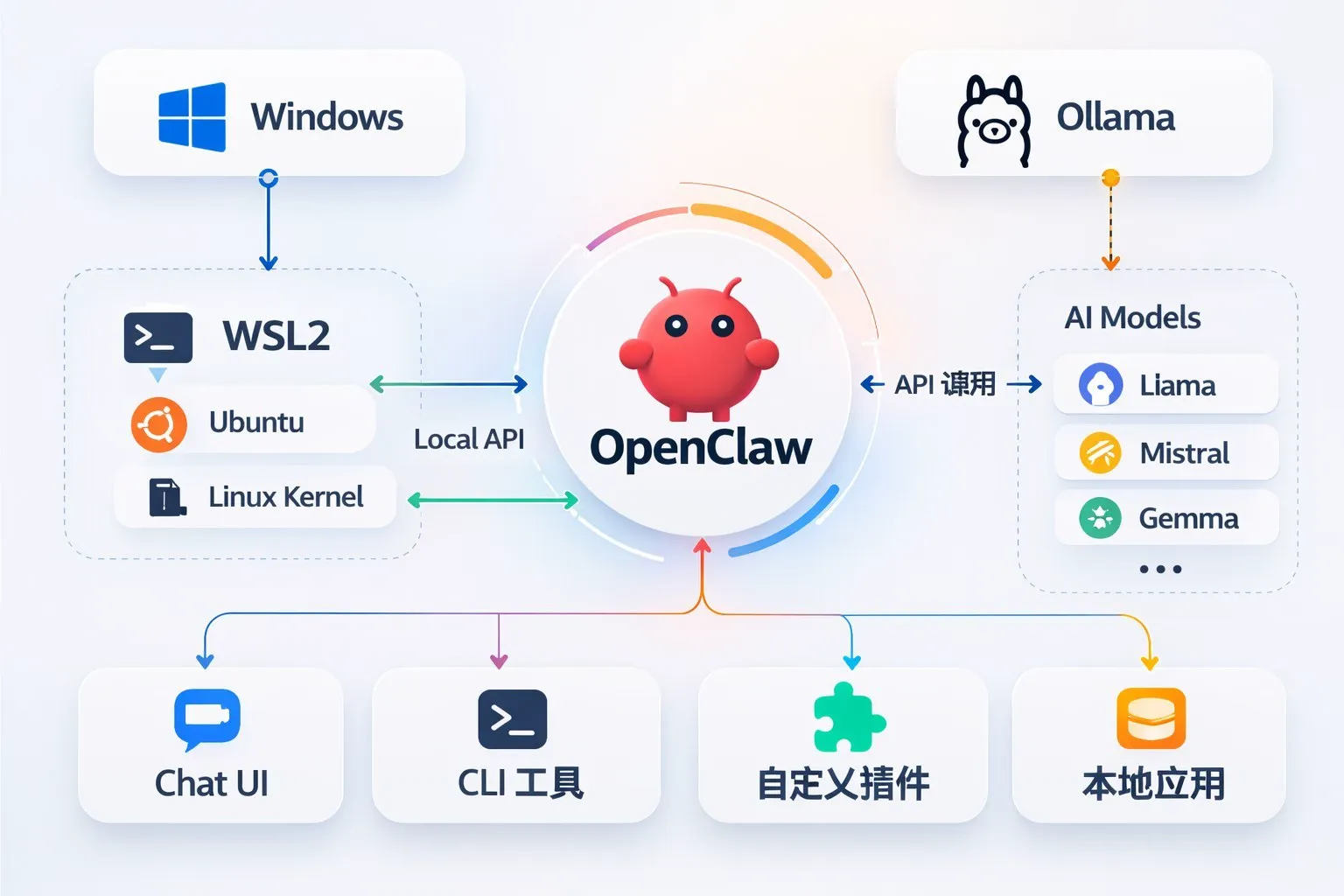
第一步:构建 WSL2 Linux 环境
OpenClaw 在 Linux 下运行最为稳定,我们推荐使用 Windows 自带的 WSL2(Windows Subsystem for Linux)安装 Ubuntu 子系统。
在 PowerShell(管理员模式)中输入以下命令快速安装:
wsl.exe --update
wsl.exe --list --online
wsl --install -d Ubuntu
安装完成后,设置好用户名和密码,即可进入 Linux 终端环境。
第二步:一键部署 OpenClaw
进入 Ubuntu 终端后,使用科技lion提供的一键脚本。该脚本针对国内网络环境进行了自动优化(包括镜像加速、依赖预装等),一行命令即可搞定:
bash <(curl -sL kejilion.sh) app OpenClaw
脚本会自动完成 Node.js 环境检测、OpenClaw 程序下载以及初始化工作。部署完成后,你将看到功能丰富的管理菜单。
第三步:对接本地 Ollama API
确保你的 Windows 主机已安装并运行 Ollama。在 OpenClaw 中对接本地算力的步骤如下:
- 在脚本菜单中选择“API管理”。
- 添加新 API 供应商,地址填写:
http://host.docker.internal:11434/v1(WSL 访问宿主机的通用地址)或你的局域网 IP。 - 模型名称填写你在 Ollama 中下载的模型(如
deepseek-r1,llama3)。
补充说明:WSL 里添加本地 Ollama API 却看不到模型列表怎么办?
很多朋友在 Windows 本机已经正常安装并运行 Ollama,但在 WSL 里的 OpenClaw 添加本地 Ollama API 之后,依然看不到可用模型列表,或者一直拉取不到模型。
这个现象非常高频,但通常并不是 OpenClaw 自身的 bug,而是 WSL 网络模式导致的连接问题。
核心原因在于:WSL 里的 127.0.0.1,并不等于 Windows 主机的 127.0.0.1。如果你的 Ollama 跑在 Windows 本机,而 OpenClaw 跑在 WSL 里,那么在默认网络模式下,WSL 里的 http://127.0.0.1:11434 往往访问到的是 WSL 自己,而不是 Windows 上的 Ollama 服务。
这时候你在 OpenClaw 里虽然已经添加了 API 地址,但由于底层实际上没有连到 Windows 的 Ollama,所以模型列表自然刷不出来。
更推荐的解决方式,是给 WSL 开启 mirrored networking,让 WSL 可以直接通过 127.0.0.1 访问 Windows 本机服务。
先在 Windows 用户目录下创建或编辑 .wslconfig 文件,例如:
[wsl2]
networkingMode=mirrored
文件路径通常是:
C:\Users\你的用户名\.wslconfig
修改完成后,不是简单关闭终端就行,而是要在 Windows PowerShell 中执行:
wsl --shutdown
然后重新进入 Ubuntu 或其他 WSL 发行版,再先不要急着回 OpenClaw,先在 WSL 里做一次最底层验证:
curl http://127.0.0.1:11434/api/tags
如果这条命令能够正常返回 Ollama 的模型列表 JSON,就说明现在 WSL 已经真正打通了 Windows 本机的 Ollama 服务。
这时再回到 OpenClaw 中添加本地 Ollama API,填写:
http://127.0.0.1:11434/v1
通常就可以正常拉取模型列表了。
如果你此前一直使用 host.docker.internal 或手动填写宿主机 IP,也不是不能用,但从稳定性和排障体验来看,mirrored networking 往往更直观,尤其适合 Windows 跑 Ollama、WSL 跑 OpenClaw 这一类本地部署场景。
这样,OpenClaw 就会优先调用你本地显卡跑出来的算力,实现“算力自由”。
第四步:对接消息渠道
OpenClaw 的强大之处在于它能化身为各种机器人,通过脚本可以快速配置:
1. QQBOT:通过内置插件,让 OpenClaw 进驻 QQ 群或私聊,支持图片和长文本处理。
2. 飞书 (Feishu):适合办公场景,配置简单,响应速度极快。
3. TUI 操作:如果你喜欢极客风格,直接在终端输入 openclaw 进入 TUI 模式,像聊天窗口一样直接与 AI 交流。
日常管理与维护
通过科技lion脚本,你可以随时进行以下操作:
- 版本更新:一键同步 OpenClaw 最新功能。
- 记忆管理:配置 QMD 记忆索引,让你的本地 AI 具备长久记忆,越用越聪明。
- 备份恢复:一键备份你的配置和 API 密钥,迁移机器无忧。
总结
通过 WSL + Ollama + OpenClaw 的组合,Windows 用户可以低门槛地拥有一套完全属于自己的 AI 自动化系统。不仅能白嫖本地 GPU 算力,还能通过飞书或 QQ 随时随地调用,真正让 AI 融入日常生活和工作流程中。
更多高级玩法和插件配置,请参考科技lion视频教程或加入社群讨论。
版权声明:
作者:KEJILION
链接:https://blog.kejilion.pro/windows-wsl-openclaw-ollama/
来源:科技lion官方博客【国内版】
文章版权归作者所有,未经允许请勿转载。



共有 0 条评论