
KPanel 集群监控重磅上线!一个面板管所有VPS:文件互传、终端批量执行、SSH异常登录TG告警
VPS 越买越多,管理却越来越碎片化?查看监控要开探针,传文件要切工具,执行命令要挨台 SSH 登录,出了问题还得翻日志。这次 KPanel 集群监控,把这些常用操作放到了同一个面板里。
从全球节点总览、三网延迟,到跨服务器文件互传、多机终端批量执行,再到 Telegram 失联与 SSH 登录通知,本文跟着科技lion的新视频,把安装、接入和日常使用串起来。
English: KPanel Cluster Monitoring Is Here! Manage All Your VPS in One Panel: File Transfer, Batch Commands & SSH Login Alerts
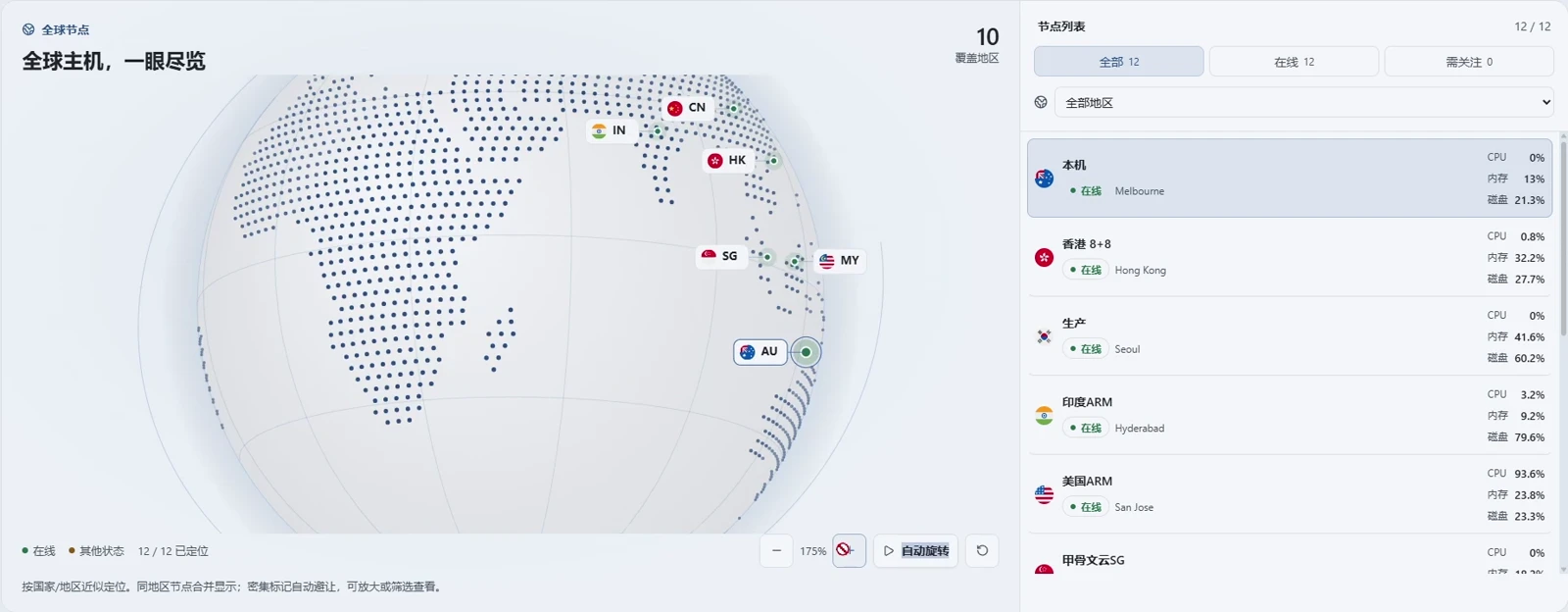
配图均截自本期视频,已裁去无关桌面信息及敏感区域。视频包含不同录制阶段的界面;实际按钮、权限与限制请以安装版本为准。发布时已核对 KPanel v1.20.0 稳定版。
一、集群探针不只是看在线状态
如果你正在找“哪吒监控替代”,KPanel 值得了解:它把服务器监控与实际运维操作放进了一个入口。不过,是否替换现有监控,还要看你对监控指标、告警和日常管理的需求,不能把两者简单理解为完全等价。
- 列表视图:适合快速对比多台主机的 CPU、内存、磁盘、累计流量和运行时间。
- 卡片视图:每台机器独立展示,查看系统、地区和资源状态更直观。
- 地球视图:把分布在香港、澳洲、印度等地区的节点放到同一个地球上展示。
- 历史监控:继续查看资源变化、容器状态和三网延迟,而不是只看一个瞬时数值。
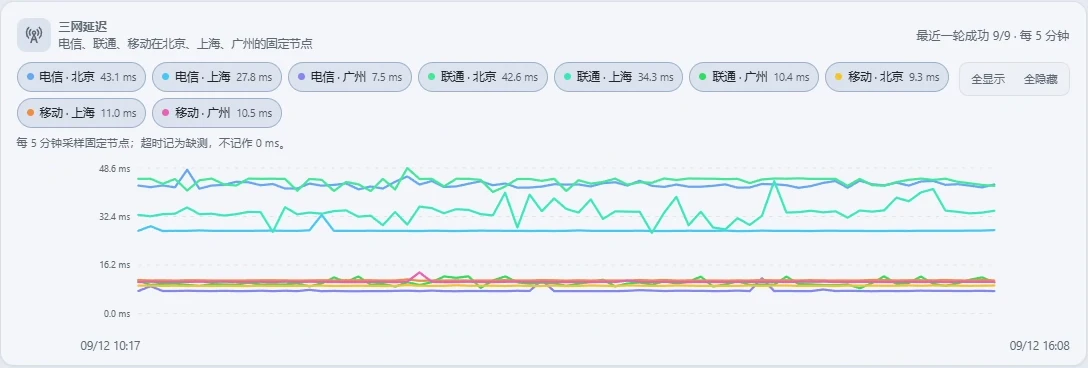
视频中的三网延迟面向电信、联通、移动的固定测试节点,适合观察线路变化,但不等于所有用户的实际访问延迟,也不是带宽测速。遇到波动时,应结合自己的业务访问和线路测试判断。
集群还支持公开展示页、浅色/深色模式,以及已授权 KPanel 之间的快捷跳转。公开分享之前,先确认页面暴露的信息范围;监控展示与管理权限应分开,不要把后台地址、授权码当作展示素材。
二、一键安装 KPanel,先把管理入口搭起来
准备一台自己有管理权限的 Linux 服务器,先备份已有业务配置,再通过 SSH 登录。可从 kejilion.sh 官方入口确认脚本来源后,使用视频演示的安装入口:
bash <(curl -sL kejilion.sh) app kpanel这是下载并执行远程脚本的命令,执行前应理解其权限和影响。跟随安装提示设置访问端口,保存安装结果中给出的访问地址与初始化信息;不要照搬视频里其他机器的 IP、账号或密码。
第一次登录后,先修改默认凭证。不要使用 admin/admin 这类弱口令。设置独立的强密码,妥善保存恢复信息,并按实际需要限制后台与端口的访问范围。
绑定域名:Cloudflare 解析 + 反向代理 + SSL
- 在 Cloudflare 为准备好的子域名添加 DNS 记录,指向自己的服务器。
- 在网站/反向代理功能中,把该域名转发到 KPanel 实际监听的地址和端口。
- 配置有效的 SSL 证书,并确认 HTTPS 能正常打开。
- 使用 Cloudflare 代理时,源站也应启用 HTTPS,并在证书满足条件时采用 Full (strict) 模式。
Cloudflare 官方说明要求 Full (strict) 的源站证书未过期、匹配域名且由受信任的 CA 或 Cloudflare Origin CA 签发。域名与 SSL 并不能替代身份认证;也不要给管理页面、登录会话和动态接口套用公开整页缓存规则。
三、已有 KPanel 和轻量节点,都能接进集群
方式 A:把另一台 KPanel 授权接入
如果目标机器已经安装 KPanel,在目标面板中找到接入授权入口,再回到中心面板添加主机,按界面要求填写地址及授权信息。接入成功后,可以在集群中看状态,并跳转到对应面板。需要反向管理时,再按实际需求单独授权,不能默认认为一次接入就意味着双方获得全部权限。
方式 B:不装完整面板,接入轻量节点
只想把一台 VPS 纳入集群,不必在每台机器上部署完整 Web 面板。可以从中心面板生成轻量节点安装命令,在目标 Linux 主机执行。节点负责接入与数据上报,适合统一纳管多台服务器。
轻量节点并不意味着永远只能看监控:视频展示的接入流程也提供远程终端、文件管理等权限选项。是否开放这些能力,应由你明确选择,并受版本与授权范围约束。只需要探针时,不要额外开放写入、删除或命令执行权限。
方式 C:“万用码”批量添加节点
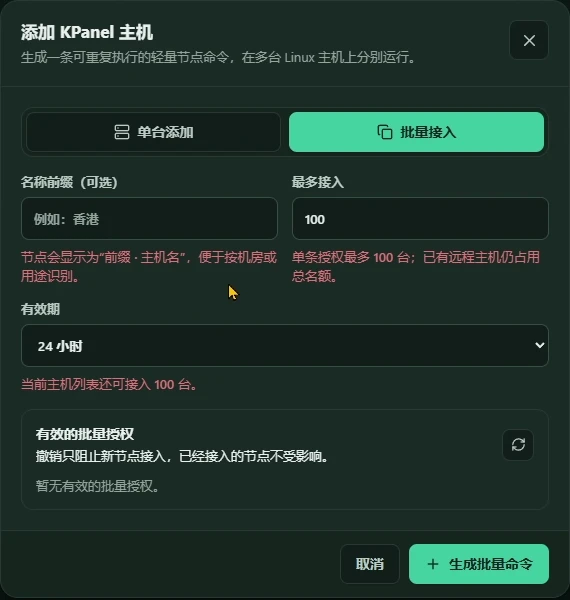
进入“添加主机 → 批量接入”,设置名称前缀、最多接入数量与有效期,再生成批量命令。在需要纳管的服务器上分别执行,就不用为每台机器重复生成一条接入命令。
视频示例为最多 100 台、有效期 24 小时,单条授权与当前主机列表的剩余名额都会影响可接入数量,以界面显示为准。这不是无限期、无限数量的通行证。“万用码”本质上包含接入授权,不能发到群聊、公开仓库或截图中。接入结束后可撤销未使用的授权;撤销批量授权不等于移除已经接入的节点。
四、跨服务器文件互传:香港 ⇄ 澳洲,一个窗口切换
这次最实用的变化之一,是文件管理不再局限于当前机器。在文件管理器的主机选择器中切换目标服务器,就能继续浏览那台机器的目录。
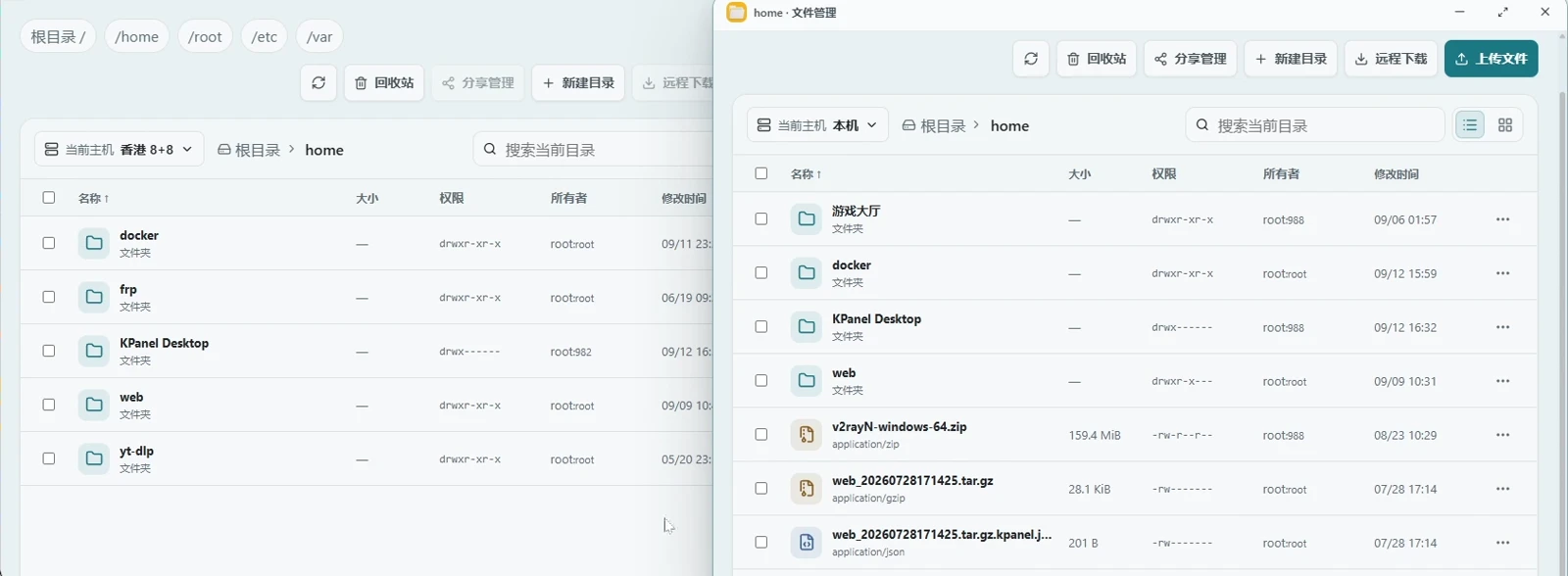
视频把香港服务器与澳洲主机的文件窗口并排打开,演示跨主机传文件,也展示了拖拽上传的操作方式。对于配置包、站点文件或日常资料分发,这种统一入口能减少频繁切换工具的麻烦。
- 确认源主机与目标主机都已接入,并具有所需文件权限。
- 在源主机选中文件,按界面提供的复制/传输操作选择目标主机和目录。
- 留意目标目录是否已有同名文件,执行前确认覆盖范围。
- 传输完成后检查文件大小;重要文件还应核对校验和、属主及权限。
传文件不等于完整迁移业务。数据库、容器卷、文件权限和运行中的应用状态,仍需要单独规划。生产目录先备份;首次测试最好选一个临时目录,不要直接覆盖线上文件。
五、集群终端:多台 VPS 批量执行命令
进入集群终端后,可以在同一个界面切换主机;需要重复操作时,则勾选目标机器,使用批量执行。视频演示了把同一条命令发给多个节点,并逐台查看执行情况。
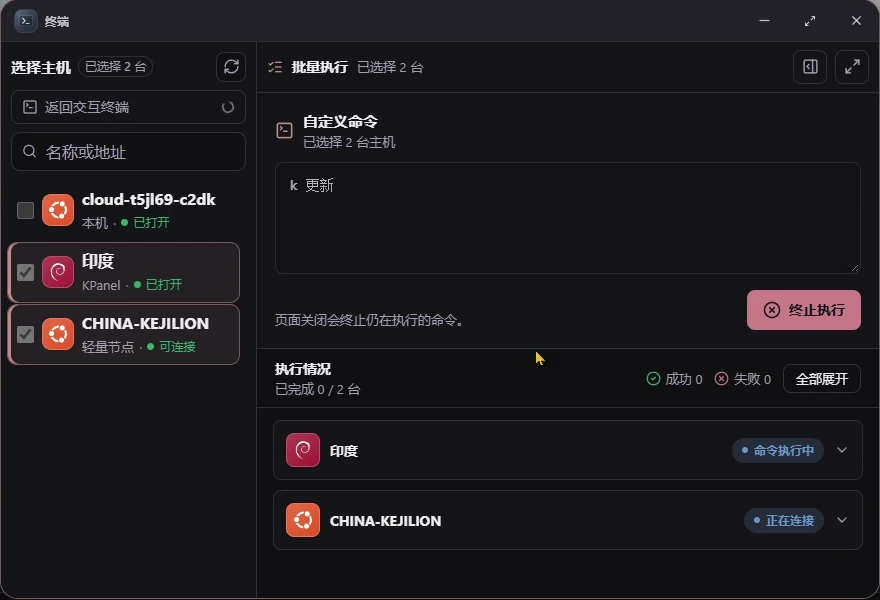
建议第一次先用只读检查确认“选对了机器”,例如分别执行:
hostname
whoami
uptime
df -h
视频里的 k 更新 是已有 kejilion.sh 环境下的示例,不能假设每台 Linux 机器都有 k 命令。更新软件、安装服务前,应先确认系统差异、命令依赖和执行身份。
常用操作还能保存为共享快捷命令,方便重复调用。批量执行并不意味着所有节点会同时成功,也不会自动回滚已完成的操作;应查看每台机器的输出,避免失败后盲目重跑。演示界面还提示关闭页面会终止仍在执行的命令,长任务应按当前版本的执行机制安排。
六、通知中心:接入 Telegram 机器人
不用一直盯着监控页面。KPanel 的集群通知支持 Telegram,以及飞书、钉钉、企业微信群机器人。视频所示界面同一时间保存一个活动通道,不应理解为同时向四个平台群发。
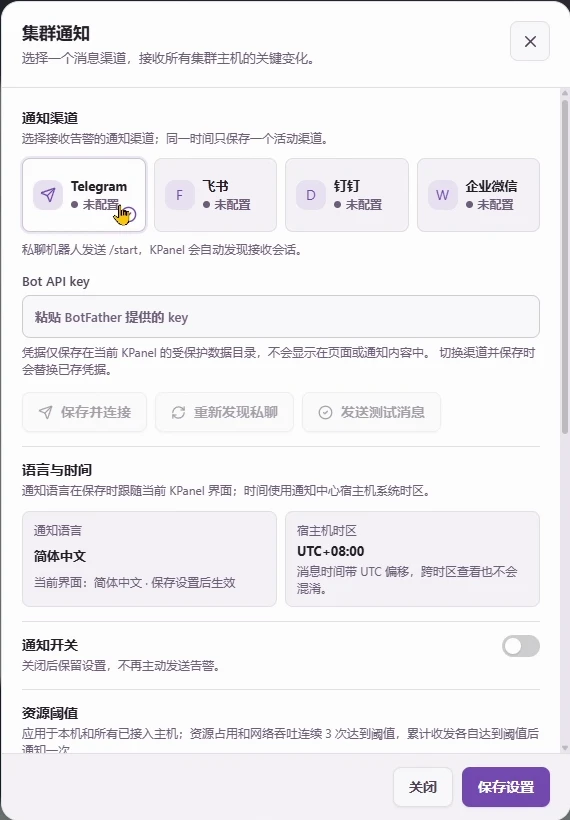
Telegram 配置步骤
- 在 Telegram 找到官方 @BotFather,发送
/newbot创建机器人。 - 依次设置显示名称和用户名。用户名必须以
bot结尾,不要求一定带下划线。 - 把 BotFather 返回的 Token 妥善保存,填入 KPanel 的“Bot API key”。
- 打开与新机器人的私聊,发送
/start。 - 回到 KPanel 点击“保存并连接”,必要时重新发现私聊,再发送测试消息。
- 确认消息送达后,打开通知开关,勾选事件并保存设置。
具体机器人创建规则可参考 Telegram 官方文档。Token 相当于机器人的控制凭证,不要贴进文章、聊天群或公开日志。如果已经泄露,应通过 BotFather 撤销旧 Token 并重新配置。
七、失联告警与 SSH 登录提醒,怎么用才有效?
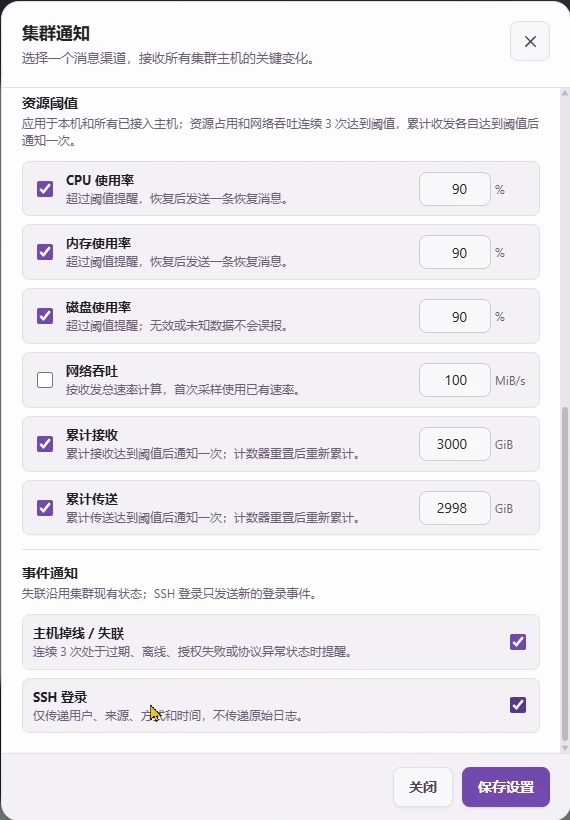
通知中心可以配置 CPU、内存、磁盘、网络吞吐以及累计收发流量阈值,还能启用以下事件:
- 主机掉线 / 失联:视频界面要求连续 3 次异常后再提醒,异常可能包括过期、离线、授权失败或协议异常。收到提醒应继续排查,不能直接断言服务器已经关机。
- SSH 登录:通知新的登录事件,帮助你核对登录用户、来源地址、认证方式与时间。
标题中的“SSH 异常登录告警”,实际使用方式是:先收到登录提醒,再判断是不是自己或团队的正常操作。登录通知不等于完整入侵检测,也不代表会覆盖所有失败登录或自动封禁攻击者。如果出现不认识的来源,应结合服务器日志核实,必要时撤销可疑凭证、限制入口并排查影响。
资源阈值也不要机械照抄截图里的 90% 或流量数值。建站、下载、数据库等业务的正常负载不同,应按自己的机器配置设置;同时确认通知时间与宿主机时区,减少跨时区排障时的误判。
八、桌面主题与服务器选择
除了集群功能,视频还演示了桌面主题和配色自定义。喜欢浅色、深色或不同强调色,都可以按自己的习惯调整;多窗口配合文件管理和终端,让服务器管理更接近熟悉的桌面操作。
本期服务器推荐为莱卡云。需要新 VPS 的朋友,可以查看 莱卡云产品与活动页面(推广链接)。地区、线路、价格和库存以产品页为准,按业务位置与预算选择即可。已有甲骨文云或其他厂商服务器,也可以根据系统兼容性和权限条件接入,不必为了使用集群功能重新购买机器。
视频章节时间轴
对应本期约 12 分钟的视频,可按以下时间定位演示内容:
- 00:00 开场:KPanel 集群探针 vs 哪吒监控
- 00:24 集群监控面板:历史记录、容器、三网延迟
- 00:36 三种视图:列表 / 卡片 / 地球
- 00:54 公开展示页与浅色 / 深色模式
- 01:07 KPanel 之间一键跳转
- 01:17 集群文件互传(拖拽上传)
- 01:29 集群终端:多台机器 SSH 统一操作
- 01:50 跨主机文件管理,香港 ⇄ 澳洲无缝传输
- 02:28 轻量节点:不装 KPanel 也能接入
- 03:34 服务器推荐:莱卡云
- 04:12 一键安装 KPanel
- 05:35 绑定域名:Cloudflare 解析 + SSL 证书
- 06:33 安全提醒:别用 admin/admin
- 06:56 万用码批量添加节点(最多 100 台)
- 07:46 KPanel 之间互相授权添加
- 08:40 终端批量执行与共享快捷命令
- 09:40 桌面主题与配色自定义
- 09:54 通知中心:接入 Telegram 机器人
- 10:59 失联告警与 SSH 异常登录通知
- 11:40 总结
总结:从“看服务器”到“管服务器”
KPanel 这次集群功能的价值,不只是把更多机器摆在一张监控页面上,而是把监控、文件、终端和告警连在一起。先用一两台测试机接入,确认权限和通知都符合预期,再逐步扩大范围,会更稳妥。
已经在用 kejilion.sh 的朋友,可以从现有生态直接体验;第一次接触 KPanel,则建议先完成安装、强密码与 HTTPS,再开始添加节点。管理越集中,越要保护好中心面板和授权凭证。
项目入口:KPanel 官网 · GitHub 项目 · 版本更新
延伸阅读:KPanel 正式发布:kejilion 生态全新 Web 服务器管理面板,一键部署 · KPanel 桌面模式上线:让服务器管理像操作电脑一样简单!
版权声明:
作者:KEJILION
链接:https://blog.kejilion.pro/kpanel-cluster-monitoring-file-transfer-batch-ssh-alerts/
来源:科技lion官方博客【国内版】
文章版权归作者所有,未经允许请勿转载。



共有 0 条评论